

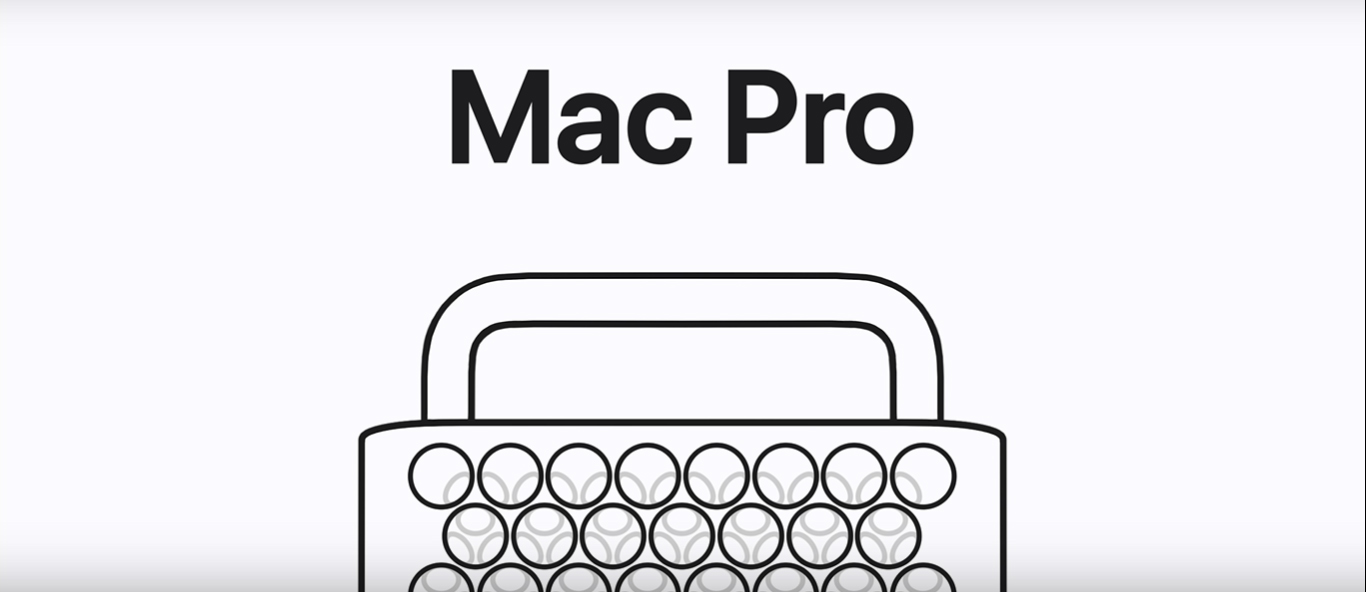
od začátku prodeje nového Mac Pro Nepřišel ne více než jeden den a Apple již stanovil speciální pokyny, jak přidat další paměť k vašemu Mac Pro jak nahradit, jak vyměnit poplatek a mnohem více.
a celý bod je, že v Apple chápou, že stránka vytvořená dříve neodpovídá nově vyvolanému zařízení, protože je zaměřena na válcový Mac Pro 2013 rok. Který nemá všechny tyto zdroje a inovace, které získaly novinu od roku 2019.
Na horní části aktualizované stránky jsou odkazy ke stažení macOS (pokud jste ji nechtěli nainstalovat při nákupu), zálohování pro Mac a pokyny pro přenos souborů z jednoho Mac do druhého, další Témata a mnohem více.
Druhá sekce je zcela věnována instalaci dílů, takže můžete plně vybavit svůj zcela nový superpowerující počítač Mac Pro 2019 rok.
Chcete -li poskytnout Professional Nápověda při eliminaci jakýchkoli systémových problémů vašeho Mac, můžete se obrátit na servisní středisko iLab
Jak vytvořit další paměť na Mac Pro 2019 rok
Pokud nestačíte v paměti interního úložiště, můžete jej snadno přidat do slotů speciálně určených k tomuto.
Takto doporučuje udělat Apple:
- Vypněte svůj Mac Pro 2019 rok ze sítě a vypněte jej z monitoru.
- Ujistěte se, že se počítač dostatečně ochladil, Apple doporučuje čekat až 10 minut.
- Po odstranění všech dalších kabelů, flash disků atd.
- Jemně zvedněte ochranné pouzdro pomocí kola nahoře.
- Odpojte rezervu s pamětí a zatáhněte malé páky, které jsou v levém horním rohu.
- paměťové sloty budou umístěny napravo od vás ve třech malých konektorech.
- pro odpojení jednoho ze slotů & ndash; Vytáhněte páky, které jsou po stranách.
- Apple upozorňuje na skutečnost, že se nemůžete dotknout kontaktní zóny (zlato).
- Nainstalujte požadované sloty do konektorů a zavřete víko.
Níže najdete video instrukce.
Jak nainstalovat další moduly RAM a MPX
Za tímto budete potřebovat:
- Odpojte svůj Mac Pro od sítě, odpojte monitory a jakékoli další kabely.
- Počkejte asi 10 minut, aby se počítač mohl úplně vychladnout.
- Zvedněte ochranný případ pomocí malého mechanismu shora.
- Zabalte svůj Mac Pro, aby byl chladicí mechanismus vlevo.
- Chcete -li otevřít přístup k modulům RAM, musíte odšroubovat panel poblíž chladicího mechanismu s malým šroubovákem.
- Po odšroubování dalšího panelu, který je umístěn vpravo, poblíž panelu s porty.
- Jemně vytáhněte páku, která je okamžitě před vámi na prvním panelu.
- Odstraňte nebo nainstalujte sloty z RAM, tahání za ně.
- Dále nastavte všechny podrobnosti na místo a opakujte okamžiky pokynů 7-4.
můžete sledovat instrukce videa níže.
Další pokyny pro instalaci a konfigurace Mac Pro Na oficiálních webových stránkách můžete vidět Apple Nezapomeňte také, že můžete vždy vyhledat pomoc od Specializované servisní středisko iLab


