

Jak utworzyć i skonfigurować plakat kontaktowy w iOS 17
Aktualizacja do iOS 17 przyniosła wiele ciekawych funkcji, m.in. Contact Poster. Jest to element wizualny, który można dostosować, podobny do ekranu blokady, który będzie wyświetlany na ekranach innych użytkowników iPhone'a, gdy do nich zadzwonisz lub gdy zobaczą Twoje dane kontaktowe. Firma Apple ułatwiła udostępnianie plakatów kontaktowych dzięki funkcji NameDrop — wystarczy przytrzymać górną część iPhone'a obok innego urządzenia przez kilka sekund. Ale najpierw musisz dostosować swój plakat kontaktowy do swoich upodobań. Oto jak to zrobić.
Otwórz swoją kartę kontaktową
Najpierw musisz otworzyć swoją kartę kontaktową. Można to zrobić na kilka sposobów: klikając na zakładkę Łączność w aplikacji Telefon lub otwierając aplikację Kontakty.
Twój kontakt powinien znajdować się na górze listy. Kliknij na niego, aby otworzyć.

Otwórz zdjęcie i plakat kontaktu
Pod głównym obrazem kontaktu i metodami kontaktu zobaczysz Zdjęcie kontaktowe i plakat . Kliknij na to.
Na ekranie Zdjęcie kontaktowe i plakat zobaczysz animację pokazującą, jak będzie wyglądał Twój plakat kontaktu podczas połączenia, w Kontaktach, oraz okrągłe zdjęcie kontaktu używane w takich miejscach jak Wiadomości.
Kliknij Edytuj , aby zmienić plakat kontaktu i zdjęcie kontaktu.
Na tym ekranie możesz także wyłączyć udostępnianie nazw i zdjęć, edytować sposób wyświetlania swojego imienia i nazwiska oraz wybrać, czy plakat kontaktowy ma być automatycznie udostępniany Twoim kontaktom, czy też zawsze pytać, czy chcesz to zrobić.

Dostosuj swój plakat kontaktowy
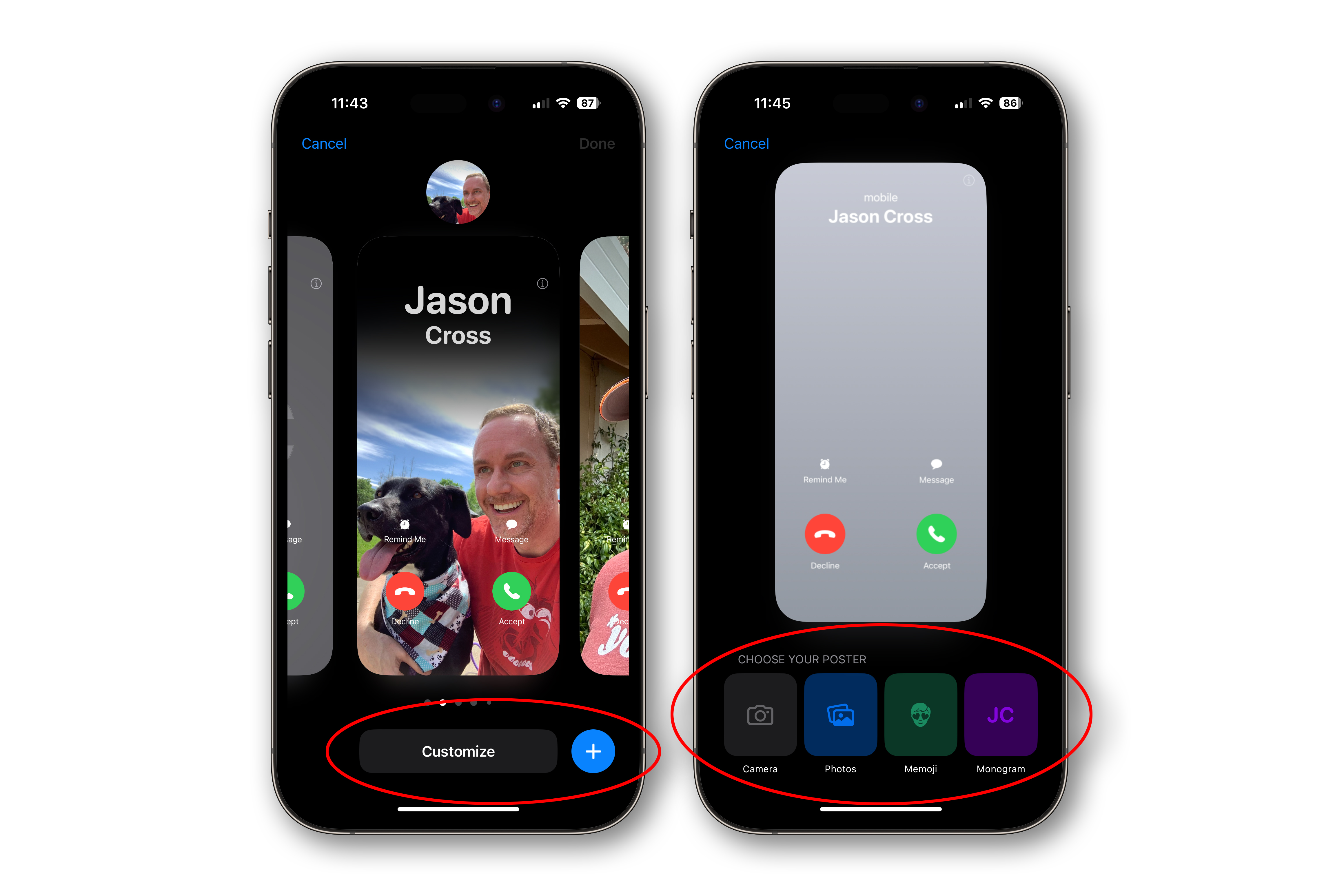
Aby edytować bieżący plakat kontaktu i zdjęcie kontaktu, kliknij Regulować .
Aby utworzyć nową parę plakatu kontaktowego i zdjęcia kontaktu, kliknij ikonę Plus .
Następnie wybierz typ plakatu, który chcesz utworzyć: Aparat (aby zrobić nowe zdjęcie), Zdjęcia (do wyboru spośród istniejących zdjęć), Memoji (wybierz istniejące Memoji lub Animoji albo utwórz nowe) lub Monogram (tylko Twoje imię i inicjały).
Edytując plakat kontaktowy, przesuń palcem w lewo i w prawo, aby zmienić filtry, użyj dwóch palców, aby powiększyć, przesunąć i przyciąć obraz, a następnie kliknij swoje imię i nazwisko, aby dostosować styl, pogrubienie i kolor czcionki.
Dodatkowe wskazówki
- Przed udostępnieniem plakatu kontaktowego upewnij się, że nie zawiera on żadnych danych osobowych, których nie chcesz ujawniać.
- Jeśli masz problemy ze skonfigurowaniem aplikacji Contact Poster, upewnij się, że Twój iPhone jest zaktualizowany do najnowszej wersji iOS 17.
- Użyj funkcji NameDrop, aby udostępniać plakaty kontaktowe tylko zaufanym osobom, ponieważ może to spowodować udostępnienie Twoich danych kontaktowych.