

W aktualizacji iOS 17 Apple wprowadziło NameDrop, wygodną funkcję ułatwiającą wymianę informacji kontaktowych. Jednak z drugiej strony stwarza to prawdziwy problem z Twoimi danymi kontaktowymi i ich wykorzystaniem, ponieważ zdobywają je przypadkowe osoby.
W tym artykule zagłębiamy się w bezpieczeństwo Twoich danych osobowych przez NameDrop. Co musisz wiedzieć, jak się chronić, czy ktoś naprawdę może zdobyć Twój telefon i imię i nazwisko, po prostu trzymając je razem?
NameDrop - co to jest i co z bezpieczeństwem?
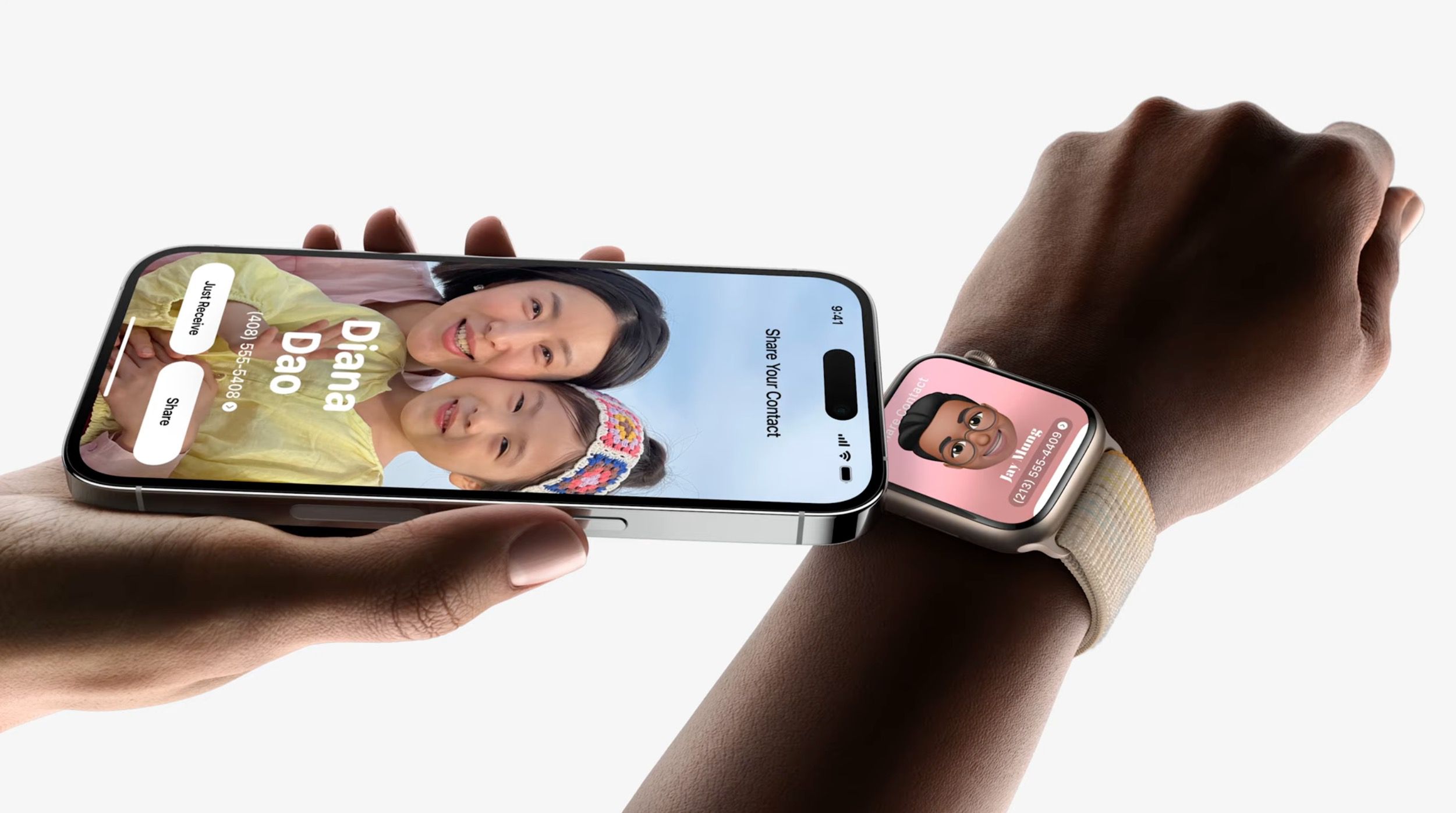
NameDrop to funkcja systemu iOS 17, która umożliwia szybkie udostępnianie informacji kontaktowych poprzez trzymanie dwóch iPhone'ów blisko siebie.
Firma Apple zademonstrowała prostotę NameDrop na WWDC, ilustrując, jak dwie osoby zbliżyły do siebie swoje iPhone'y, aby wymienić się danymi kontaktowymi. Jednak po tym pozostaje ważne pytanie: czy niechciane osoby mogą uzyskać dostęp do Twoich danych osobowych?

Wbrew obawom, dzięki funkcji NameDrop możesz kontrolować wszystko.
- Po pierwsze, połączenie i transfer danych rozpoczynają się dopiero wtedy, gdy obaj użytkownicy trzymają górną część swoich iPhone'ów blisko siebie.
- Po drugie, charakterystyczny blask i dźwięk natychmiast sygnalizują rozpoczęcie połączenia NameDrop. Dlatego możesz natychmiast zatrzymać proces, odsuwając iPhone'y, jeśli zdecydują się nie udostępniać danych kontaktowych.
- Po trzecie, po nawiązaniu połączenia możesz wybrać jedną z opcji: „Tylko odbieraj” i „Udostępnij”. Wybranie opcji „Tylko odbieraj” umożliwia otrzymywanie danych kontaktowych drugiej osoby bez wzajemności.
Ponadto możesz dostosować dane kontaktowe, które podasz podczas interakcji NameDrop. Wybierz nazwę ręcznie, ustaw telefon lub nie i dodaj pocztę lub inne dane.
Jak wyłączyć NameDrop
Jeśli nie jesteś pewien i ponieważ NameDrop jest dla Ciebie bezpieczny, możesz go wyłączyć.
- Otwórz ustawienia.
- Wybierz opcję Ogólne.
- Następnie przejdź do AirDrop.
- Stuknij przełącznik, aby wyłączyć opcję „Scal urządzenia”.

Chociaż Apple zachwala zalety NameDrop, ważne jest, aby wiedzieć, że tę funkcję można wyłączyć. Przecież rozumiejąc proces i zarządzając ustawieniami, możesz w pełni chronić siebie i być spokojny o swoje dane.