

W serii iPhone 15 Pro pojawił się nowy przycisk akcji. Oferuje użytkownikom nowych urządzeń ustawienie szybkich akcji dla przycisku, aby szybko i wygodnie uruchomić latarkę, włączyć aparat i nie tylko.
Jeśli używasz starszego modelu iPhone'a i czujesz się trochę pominięty, nie martw się — istnieje nieco zaskakujące, ale fajne rozwiązanie, które pozwoli Ci zaimplementować funkcję przycisku akcji na swoim urządzeniu nawet bez fizycznego przycisku. To genialne rozwiązanie, znane jako „Rebind”, pozwala zamienić przyciski głośności w przyciski akcji, rozszerzając ich funkcjonalność poza kontrolę głośności.
W tym samouczku pokażemy Ci krok po kroku, jak ustawić przyciski głośności jako przyciski akcji.
Gdzie zacząć?

Aby zamienić przyciski głośności iPhone'a w przyciski akcji, musisz skorzystać ze Skrótów, wbudowanej aplikacji dostarczanej ze wszystkimi iPhone'ami. Jeśli Twój iPhone ma system iOS 13 lub nowszy, możesz zacząć zamieniać przyciski głośności w przyciski akcji.
Jeśli przypadkowo usunąłeś aplikację Skróty , możesz ją łatwo pobrać z App Store.
Jeśli masz już aplikację Polecenia (skróty) , musisz pobrać polecenie Powiąż ponownie .
- Otwórz aplikację Teams na swoim iPhonie.
- Kliknij „Powiąż ponownie” i wybierz „Pobierz polecenie”, aby je pobrać.
- Po pobraniu skrót Rebind znajdziesz w swojej bibliotece poleceń.

Teraz musisz tylko dowiedzieć się, jak korzystać z tej funkcji.
Jak zamienić przyciski głośności w przyciski akcji
- Otwórz aplikację Teams na swoim iPhonie.
- Kliknij „Powiąż ponownie” i wybierz z opcji „Powiąż ponownie”.
- Wybierz jeden z przycisków głośności.
- Wybierz jedną z dostępnych kategorii lub funkcji.
- Wybierz akcję, którą chcesz przypisać do wybranego przycisku.

Jeśli chcesz przypisać funkcję do innego przycisku głośności, kliknij ponownie „Powiąż ponownie” i wybierz inny przycisk głośności. Wybierz dla niego inną kategorię lub funkcję.
Aby aktywować skrót klawiaturowy, po prostu kliknij Start. Teraz naciśnij przycisk zwiększania lub zmniejszania głośności, aby zobaczyć nowe funkcje w działaniu.
Należy pamiętać , że polecenie pozostaje aktywne tak długo, jak długo działa aplikacja Polecenia. Możesz określić jego status, szukając ikony Połącz ponownie na dynamicznej wyspie w przypadku iPhone'ów z dynamicznymi wyspami. Ikona ta oznacza, że polecenie jest gotowe do użycia nawet jeśli korzystasz z innego programu.
Alternatywnie możesz sprawdzić jego status w aplikacji Polecenia. Wielokropek w prawym górnym rogu skrótu Rebind oznacza, że nie jest on uruchomiony, natomiast kwadratowy przycisk (stop) wskazuje, że jest aktywnie uruchomiony.
Wskazówki dotyczące użytkowania
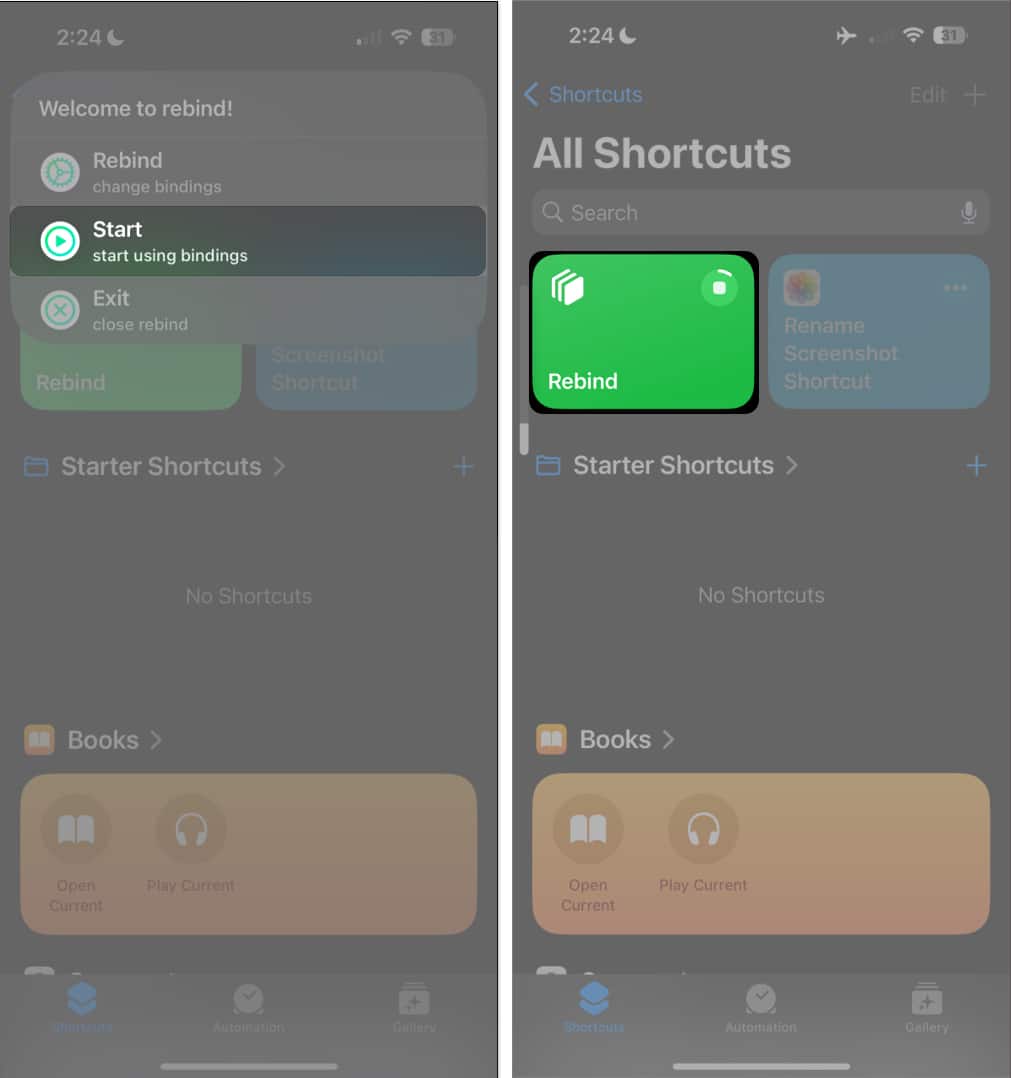
Unikaj uruchamiania aplikacji wymagających kontroli głośności, takich jak muzyka czy podcasty, ponieważ mogą one zakłócać pracę zespołu. W razie potrzeby możesz łatwo zatrzymać działanie polecenia, klikając przycisk „Stop” (w postaci kwadratu). Pojawi się znacznik wyboru potwierdzający zatrzymanie polecenia.
Jeśli zdecydujesz się przypisać nowe funkcje do przycisków głośności, wykonaj następujące kroki:
- Kliknij polecenie „Powiąż ponownie”.
- Wybierz ponownie opcję „Powiąż ponownie”, aby wprowadzić zmiany.
Ten proces pozwoli Ci wyłączyć wszelkie stare funkcje, które wcześniej przypisałeś do przycisków. Warto zaznaczyć, że powielenie polecenia „Rebind” niczego nie zmieni – wszystkie kopie wykonają tę samą akcję, zgodnie z ostatnią funkcją przypisaną do przycisków głośności.
Czynności, które mogą wykonywać przyciski głośności w przypadku funkcji Rebind

Rebind obsługuje obecnie następujące kategorie i działania:
- Jasność: zwiększa lub zmniejsza jasność ekranu.
- Wygląd: przełączaj między trybem jasnym i ciemnym.
- Latarka: włącz lub wyłącz latarkę.
- Aparat: zrób zdjęcie za pomocą przedniego lub tylnego aparatu.
- Internet: włącz lub wyłącz tryb Wi-Fi, komórkowy lub samolotowy.
- Różne: Zrób zrzut ekranu.
Wniosek
Poprawa funkcjonalności przycisków głośności to z pewnością ciekawy pomysł, jednak warto wiedzieć, że zespół Rebind nie jest rozwiązaniem idealnym, jakim jest przycisk Action w iPhonie 15 Pro | iPhone'a 15 Pro Maxa. Długotrwałe używanie tego polecenia może spowodować przegrzanie iPhone'a. Mimo to jest to łatwe obejście dla osób zainteresowanych działaniem przycisków akcji na starszych modelach iPhone'a.
Daj znać w komentarzu – czy użyjesz tego polecenia? Chętnie poznamy Twoje przemyślenia. Lub zostaw swoje pomysły na naszym kanale iLounge Telegram, gdzie piszemy wiele ciekawych rzeczy o nowościach ze świata technologii i nie tylko.