

Terminal Starlink, jak każde urządzenie elektroniczne, może doświadczać awarii połączenia, opóźnień lub braku połączenia z siecią lub Twoim urządzeniem. Zanim wpadniesz w panikę i zaczniesz szukać miejsca, gdzie wysłać terminal do naprawy Starlink, powinieneś spróbować wykonać następujące czynności: ponownie podłączyć, uruchomić ponownie i zresetować do ustawień fabrycznych.
Dopiero po upewnieniu się, że to nie pomoże naprawić Twojego Starlink, możesz skontaktować się z centrum serwisowym iLab, aby skonsultować się z mistrzami i umówić się na diagnostykę lub naprawę urządzenia.
W tym artykule dowiesz się, jak przywrócić ustawienia fabryczne terminala Starlink na kilka sposobów, od prostego resetowania w aplikacji po radykalną metodę twardego resetu.
Zanim zaczniesz: Co to jest reset fabryczny Starlink
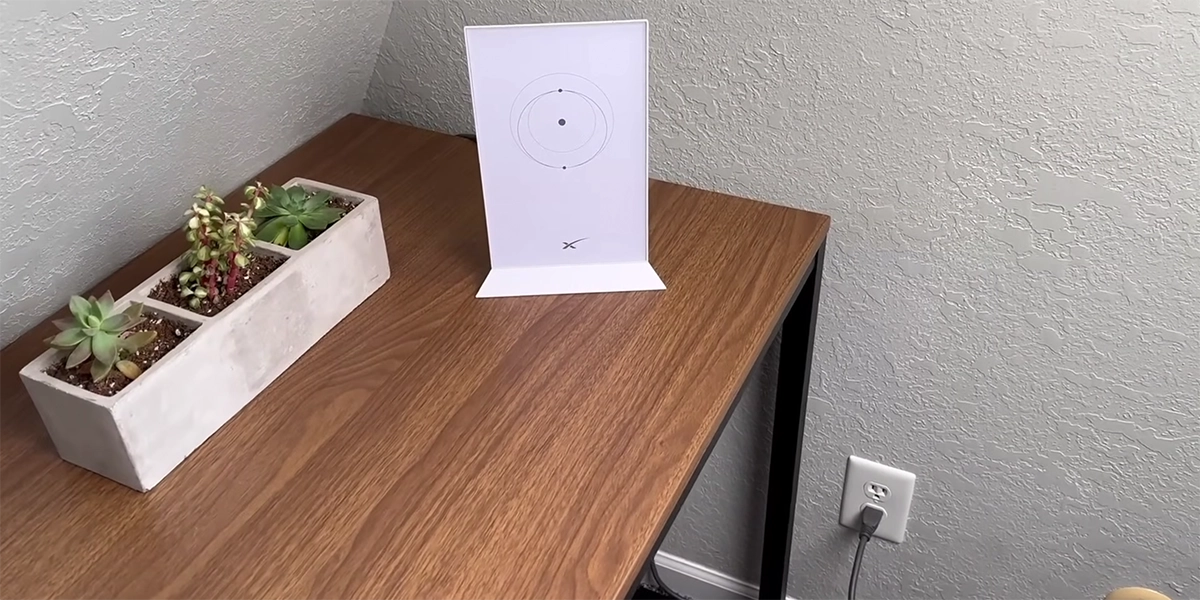
Przywrócenie ustawień fabrycznych zasadniczo usuwa wszystkie istniejące ustawienia i konfiguracje routera Starlink, przywracając go do stanu domyślnego. Może to być przydatne do rozwiązywania trwałych problemów, które mogą wystąpić z powodu aktualizacji oprogramowania, błędów konfiguracji lub uszkodzenia nagromadzonych danych.
Przed zresetowaniem rozważ następujące kwestie:
- Możliwa utrata danych: przywrócenie ustawień fabrycznych spowoduje usunięcie wszystkich spersonalizowanych ustawień, w tym nazw sieci, haseł i konfiguracji Wi-Fi. Zanim przejdziesz dalej, pamiętaj o zapisaniu tych informacji.
- Przerwanie: proces przywracania ustawień fabrycznych tymczasowo wyłączy usługę internetową. Zaplanuj odpowiednio i unikaj resetowania podczas krytycznych działań online.
- Rezerwowa stała moc: podczas resetowania ustawień routera i anteny wymagane jest zasilanie. Upewnij się, że są podłączone do stabilnego źródła zasilania.
Jeśli wszystko jest gotowe do zresetowania — masz inne stabilne połączenie internetowe, zapasowe zasilanie routera i czas na zresetowanie — wszystko gotowe.
Kiedy chcesz zresetować Starlink do ustawień fabrycznych
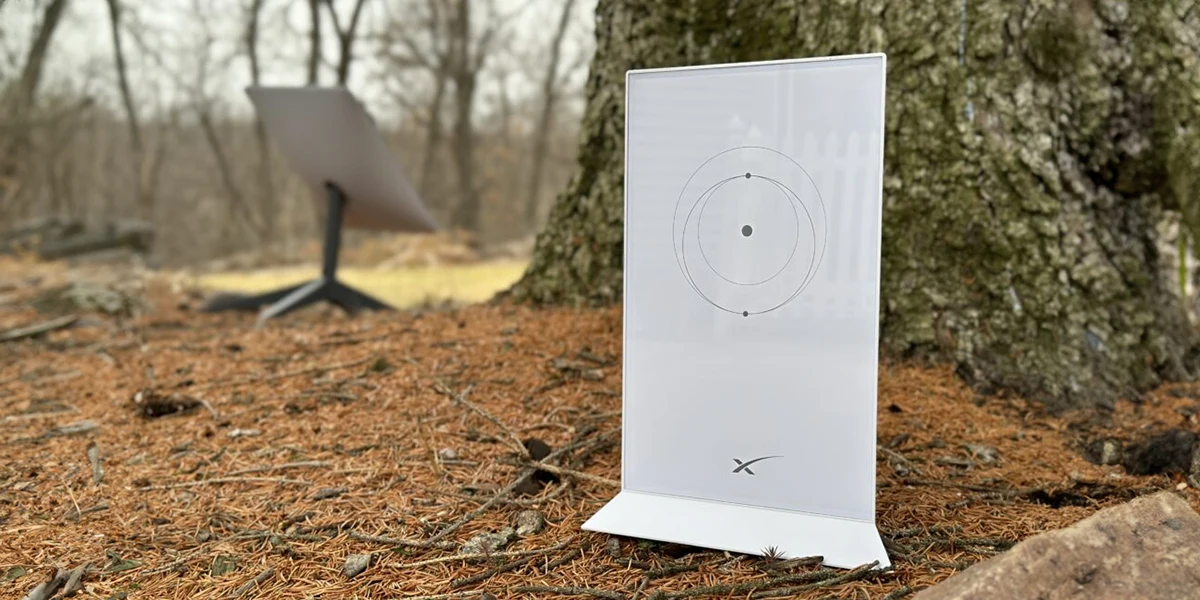
Istnieje kilka powodów, dla których może być konieczne przywrócenie ustawień fabrycznych routera Starlink.
- Ciągłe problemy z połączeniem: Jeśli Twoje połączenie internetowe Starlink często się zawiesza, prędkość jest niska lub występują inne problemy z połączeniem, przywrócenie ustawień fabrycznych może rozwiązać te problemy.
- Utracone hasło: Jeśli zapomniałeś hasła Wi-Fi lub hasła do interfejsu administratora routera Starlink, przywrócenie ustawień fabrycznych przywróci domyślne dane uwierzytelniające, umożliwiając odzyskanie dostępu.
- Planujesz przenieść lub sprzedać swój Starlink: Jeśli planujesz przenieść lub sprzedać swój Starlink, przywrócenie ustawień fabrycznych usunie wszystkie dane osobiste i przywróci router do pierwotnego stanu.
Jak zresetować Starlink do ustawień fabrycznych: 3 sposoby
Istnieją dwa sposoby przywrócenia ustawień fabrycznych Starlink. Opowiemy Ci szczegółowo o każdym z nich.
Metoda 1: Resetowanie za pomocą aplikacji Starlink

- Otwórz aplikację Starlink i połącz się z routerem Starlink.
- Kliknij ikonę „Ustawienia”.
- Przewiń w dół i znajdź opcję „Przywracanie ustawień fabrycznych”.
- Przeczytaj uważnie komunikat ostrzegawczy i potwierdź zamiar kontynuowania.
- Przesuń dźwignię „Przywracanie ustawień fabrycznych” w prawo.
Router Starlink wykona reset do ustawień fabrycznych, co może zająć kilka minut.
Metoda 2: Ręczne naciśnięcie przycisku resetowania
Jeśli nie masz dostępu do aplikacji Starlink lub wolisz podejście ręczne, możesz użyć przycisku resetowania na routerze.
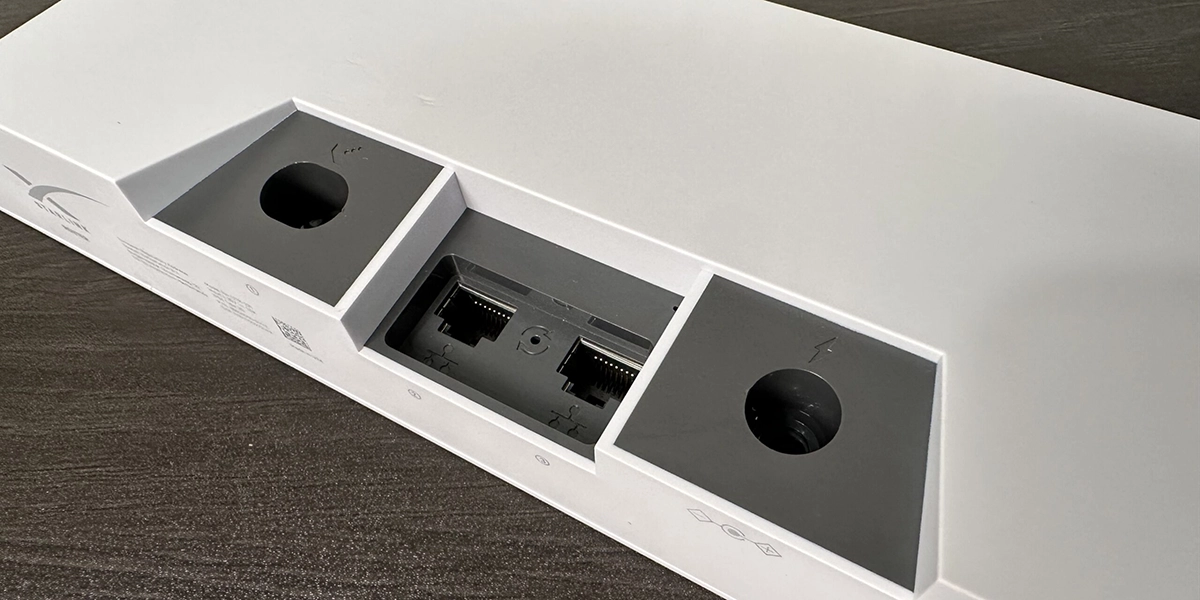
- Znajdź przycisk resetowania na routerze Starlink. Zwykle jest to mały, zagłębiony przycisk z napisem „Reset” lub „Reset do ustawień fabrycznych”.
- Za pomocą szpilki lub spinacza naciśnij i przytrzymaj przycisk resetowania przez około 10 sekund.
- Router Starlink rozpocznie proces przywracania ustawień fabrycznych.
Metoda 3: Twardy reset Starlink
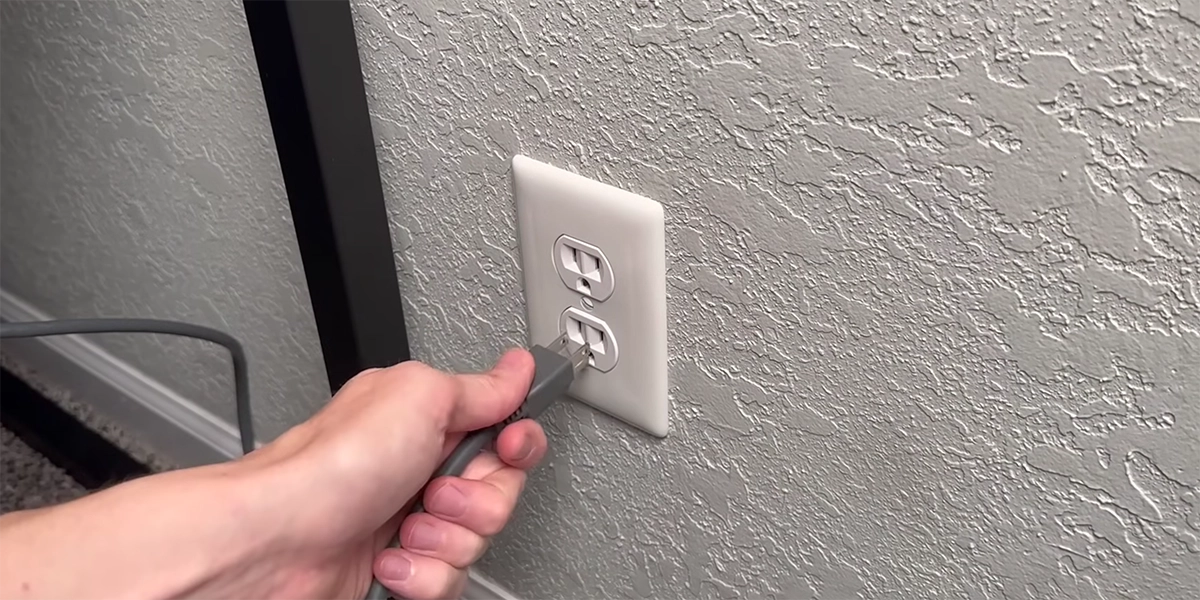
- Znajdź przewód zasilający routera Starlink.
- Odłącz przewód zasilający od routera i gniazdka.
- Poczekaj kilka sekund, a następnie podłącz przewód zasilający z powrotem do routera i gniazdka.
- Powtórz kroki 2 i 3 jeszcze pięć razy, co daje w sumie sześć cykli włączania.
- Po szóstym włączeniu zasilania pozostaw przewód zasilający podłączony i poczekaj kilka minut, aż router się uruchomi.
- Po pełnym uruchomieniu routera połącz się ze standardową siecią Wi-Fi Starlink, która będzie oznaczona jako „STARLINK” lub „STINKY”.
- Otwórz aplikację Starlink i postępuj zgodnie z instrukcjami wyświetlanymi na ekranie, aby ustawić nową nazwę sieci i hasło.
Po przywróceniu ustawień fabrycznych router Starlink uruchomi się ponownie i powróci do ustawień domyślnych. Konieczne będzie ponowne połączenie się z siecią Wi-Fi przy użyciu domyślnych danych uwierzytelniających wydrukowanych na etykiecie routera.
Ponadto konieczne będzie ponowne skonfigurowanie wszelkich spersonalizowanych ustawień, takich jak hasła Wi-Fi i ustawienia sieciowe.
Wniosek
Przywrócenie ustawień fabrycznych może być skutecznym narzędziem do rozwiązywania problemów z routerem Starlink. Chociaż wiąże się to z usunięciem danych skonfigurowanych przez użytkownika i tymczasowym wyłączeniem Internetu, korzyści z przywrócenia wydajności i usunięcia awarii często przewyższają niedogodności.
Należy jednak pamiętać, że resetowanie nie jest panaceum. Jeśli po tym czasie problemy z routerem będą nadal występować, może zaistnieć potrzeba naprawy Starlink w centrum serwisowym iLab.


