

Jeśli chcesz przenieść tekst, obrazy lub inne obiekty z jednej części dokumentu do drugiej lub z jednej aplikacji do drugiej, musisz użyć funkcji kopiowania (lub wycinania) i wklejania. Na komputerze Mac lub MacBooku skróty klawiaturowe są inne niż na innych urządzeniach, więc jeśli przeniosłeś się z systemu Windows, możesz być zdezorientowany. Wyjaśnimy proste kroki, które należy wykonać, aby wycinać, kopiować i wklejać na komputerze Mac. Nasze wskazówki pomogą Ci korzystać z funkcji wycinania i wklejania na MacBooku. Omówimy także, jak kopiować i wklejać za pomocą klawiatury Maca oraz jak kopiować i wklejać za pomocą myszy lub touchpada Maca, jak wklejać bez formatowania, jak kopiować wiele elementów na komputerze Mac oraz jak kopiować i wklejać między komputerami Mac i iPhone'a. Główną różnicą między systemami Windows i Mac jest to, który klawisz należy nacisnąć — na komputerze Mac jest to klawisz Command. Ma symbol ⌘ i znajduje się obok spacji. Możesz także potrzebować klawisza Opcja, który na niektórych klawiaturach Mac jest oznaczony jako klawisz Alt.
Podstawowe skróty klawiaturowe:
-
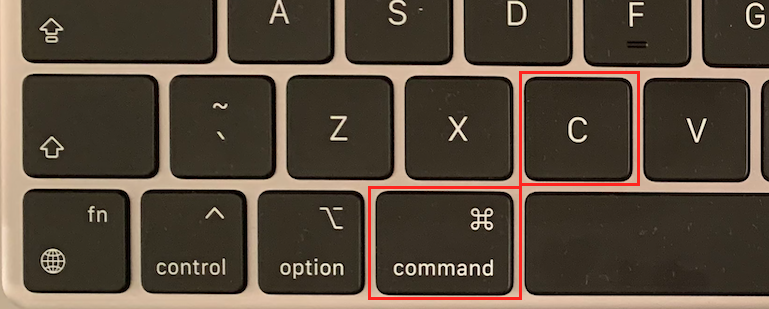
- Kopiuj: Command + C
- Wytnij: Polecenie + X
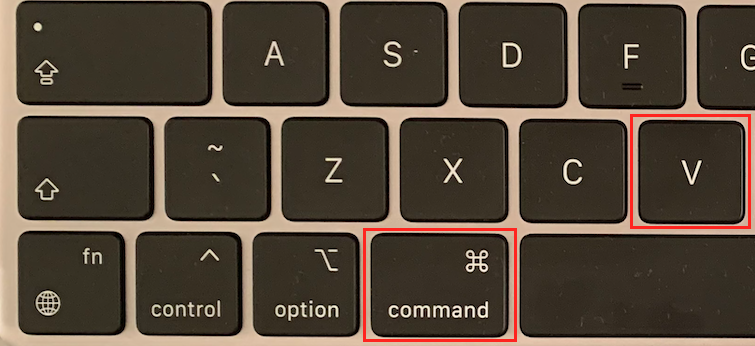
- Wklej: Command + V
Jak skopiować na komputer Mac lub MacBook
-
- Wybierz tekst/obiekt, który chcesz skopiować: jeśli jest to słowo, kliknij je dwukrotnie, jeśli jest to zdanie lub akapit, kliknij na początku i przeciągnij na koniec sekcji lub kliknij na górze sekcji, naciśnij shift, a następnie kliknij dół sekcji.
- Skopiuj zaznaczenie, naciskając Command + C lub Wytnij za pomocą Command + X. Obydwa zapisują zaznaczony tekst/obiekt w schowku, ale Kopiuj pozostawia go na miejscu, podczas gdy Wytnij go usuwa.
Jak wkleić na komputerze Mac lub MacBook
-
- Jak wyżej, najpierw musisz zaznaczyć tekst lub obiekt, który chcesz skopiować lub wyciąć.
- Następnie naciśnij Command + C, aby skopiować lub Command + X, aby wyciąć.
- Umieść kursor w miejscu, w którym chcesz umieścić tekst/obiekt, i wklej, naciskając Command + V.
Jak wkleić bez formatowania
-
- Wybierz tekst lub obiekt, który chcesz skopiować lub wyciąć, naciskając Command + C, aby skopiować, lub Command + X, aby wyciąć.
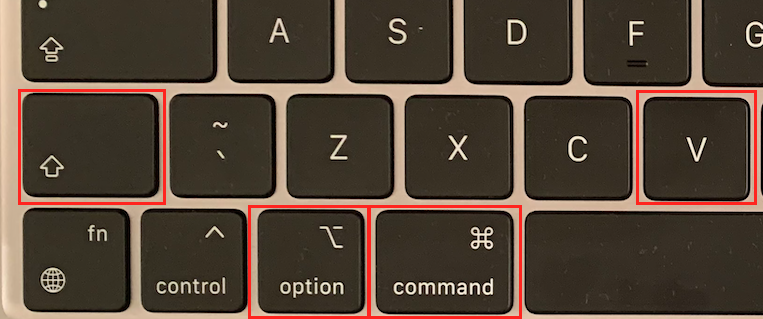
- Umieść kursor w miejscu, w którym chcesz umieścić tekst/obiekt, i wklej, naciskając Command + Option/Alt + Shift + V.
Wytnij i wklej za pomocą myszki
-
- Zaznacz tekst, który chcesz skopiować (kliknij dwukrotnie słowo lub kliknij i przeciągnij, aby zaznaczyć więcej).
- Kliknij prawym przyciskiem myszy zaznaczenie.
- Wybierz opcję Wytnij lub Kopiuj.
- Kliknij prawym przyciskiem myszy miejsce, w którym chcesz wkleić tekst, i wybierz opcję Wklej.
Wytnij i wklej za pomocą menu
-
- Wybierz tekst, który chcesz skopiować.
- Wybierz opcję Edytuj z menu.
- Wybierz opcję Wytnij lub Kopiuj.
- Kliknij prawym przyciskiem myszy miejsce, w którym chcesz wkleić tekst, i wybierz z menu opcję Wklej.
Jak skopiować wiele elementów na komputerze Mac
Niestety komputer Mac nie oferuje tej funkcji (chociaż bardzo chcielibyśmy ją zobaczyć!). Na komputerze PC możesz skopiować maksymalnie 24 elementy z dokumentów pakietu Office do schowka pakietu Office i wkleić je do dokumentu, wybierając na pasku zadań to, co chcesz wkleić. Istnieje kilka menedżerów schowków dla komputerów Mac, w tym:
-
- Centrum schowków Jérémy’ego Marchanda (6,99 USD)
- Kopiuj i wklej Apprywhere (14,99 USD)
- CopyClip FIPLAB (7,99 USD / 7,59 GBP)
- CopyLess firmy maxbor (5 USD)
- CopyPaste Plum Amazing (30 USD / 23,70 GBP)
- Narzędzie do makr Keyboard Maestro firmy Stairways Software za 36 USD.
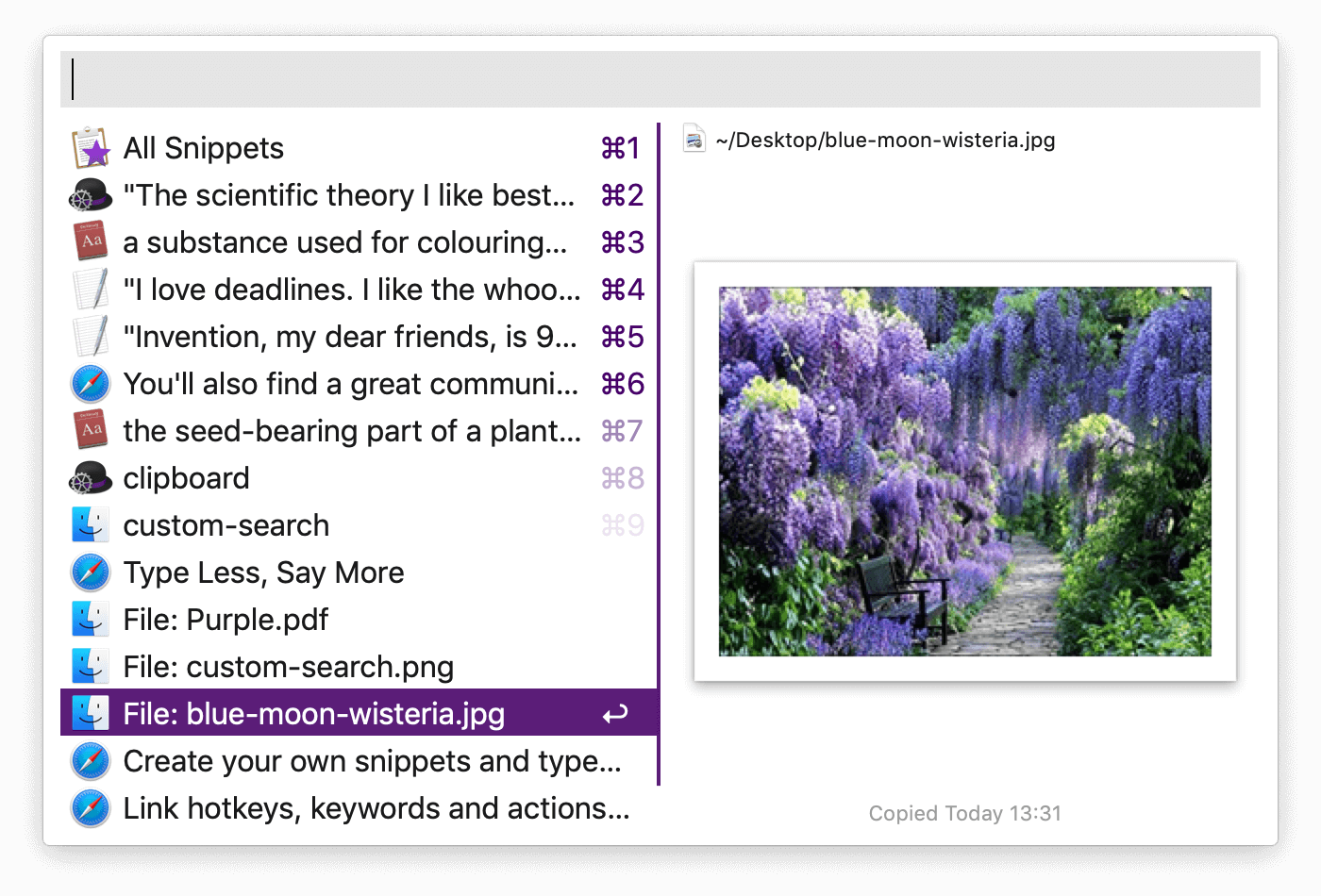
Historie ze schowka są dostępne w Butler (20 USD), LaunchBar (35 USD) i Quicksilver (z opcjonalną wtyczką Schowek). Uważamy, że Alfred to dobra opcja. Alfred to wielokrotnie nagradzana aplikacja zwiększająca produktywność, ale między innymi oferuje historię schowka w ramach opcjonalnego pakietu Powerpack za 34 GBP. Dzięki temu narzędziu wszystko, co skopiujesz, będzie dostępne w Twojej historii wyszukiwania. Możesz nawet zapisać popularne fragmenty tekstu, aby mieć do nich łatwy dostęp. Możesz wybrać, czy Alfred będzie pamiętał historię Twojego schowka przez 24 godziny, 7 dni, 1 miesiąc lub 3 miesiące.
Gdzie jest schowek na komputerze Mac?
-
- Otwórz Findera.
- Kliknij opcję Edytuj w menu.
- Wybierz opcję Pokaż schowek.
Jak kopiować i wklejać między iPhonem, iPadem i komputerem Mac
Od czasu wprowadzenia aplikacji Universal Clipboard w systemie macOS Sierra w 2016 r. możliwe jest kopiowanie na komputerze Mac i wklejanie na telefonie iPhone lub odwrotnie. Możliwe jest także współdzielenie myszy i klawiatury pomiędzy wieloma komputerami Mac i iPadami.
-
- Wybierz obiekt na swoim iPhonie i dotknij Kopiuj.
- Teraz otwórz dokument na komputerze Mac i naciśnij Command + V. Może wystąpić opóźnienie 3–5 sekund w przypadku tekstu lub 10 lub więcej sekund w przypadku obrazu, ale skopiowany element pojawi się wkrótce.

Ale jak upewnić się, że Universal Clipboard jest dostępny na komputerze Mac, iPhonie i iPadzie? Jest dostępny od wersji iOS 10 i macOS Sierra 2016, więc prawdopodobnie używasz kompatybilnej wersji systemów operacyjnych Apple. Potrzebujesz także kompatybilnego urządzenia, które obejmuje:
-
- iPhone'a 5 lub nowszego
- Dowolnego iPada Pro
- iPad czwartej generacji lub nowszy
- Dowolnego iPada Air
- iPad mini 2 lub nowszy
- iPod touch szóstej generacji.
W przypadku komputerów Mac obejmuje to:
-
- MacBook 2015 lub nowszy
- MacBook Pro 2012 lub nowszy
- MacBook Air 2012 lub nowszy
- Mac mini 2012 lub nowszy
- iMac 2012 lub nowszy
- Mac Pro 2013 lub nowszy
To kluczowa kwestia: oba urządzenia muszą być również podłączone do tego samego konta iCloud. Musisz także mieć włączone Bluetooth i Wi-Fi.
-
- Na komputerze Mac wybierz Preferencje systemowe > Ogólne > AirDrop i przekazywanie. (Preferencje systemowe na starszych komputerach Mac).
- Wybierz opcję „Zezwalaj na przekazywanie między tym komputerem Mac a urządzeniami iCloud”.
- Na iPhonie/iPadzie wybierz Ustawienia > Ogólne > AirDrop i przekazywanie.
- Upewnij się, że wybrano opcję „Zezwalaj na przekazywanie”.
