Masz problemy z wysyłaniem lub odbieraniem wiadomości tekstowych na telefonie iPhone, iPadzie lub komputerze Mac? Czy Twoje zwykle niebieskie bąbelki zmieniły się na zielone? Czy komunikaty nie są wyświetlane we właściwej kolejności? Czy iMessage informuje Cię, że wiadomość nie została dostarczona? Zastanawiasz się, dlaczego iMessage nie działa? W tym artykule przyjrzymy się powodom, dla których iMessage nie działa, i podamy kilka prostych wskazówek dotyczących rozwiązywania problemów, które pomogą Ci naprawić aplikację Wiadomości na iPhonie, iPadzie lub komputerze Mac. Dowiedz się, jak sprawdzić, czy iMessage nie działa, co zrobić, jeśli iMessage przestał działać na telefonie iPhone i co zrobić, jeśli iMessage nie działa na komputerze Mac. Pomożemy Ci rozwiązać wszystkie problemy z iMessage.
Dlaczego iMessage nie działa?
Istnieje wiele powodów, dla których iMessage może przestać działać: może to być problem z serwerem iMessage firmy Apple, problem z aplikacją Wiadomości lub może być konieczne dostosowanie ustawień. Zanim przejdziemy do konkretnych problemów, przejdźmy przez dziewięć prostych kroków rozwiązywania problemów, które rozwiążą najczęstsze problemy z iMessage.
1. Sprawdź, czy iMessage nie działa
Pierwsza możliwość jest taka, że serwer, na którym działa iMessage, nie działa, co może oznaczać, że iMessage nie działa dla nikogo. Jest to rzadki przypadek, ale czasami się zdarza. Możesz sprawdzić, czy któraś z usług internetowych Apple nie działa, sprawdzając stronę Stan systemu .
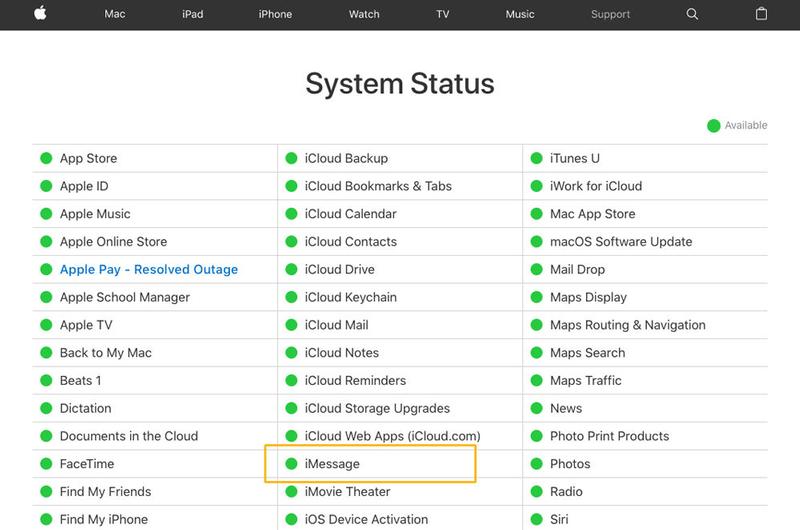
Na tej stronie firma Apple będzie informować Cię o wszelkich usługach objętych planowymi pracami konserwacyjnymi, a także zgłaszać wszelkie niedawno rozwiązane problemy z dowolnymi usługami. Jeśli jednak Twój problem jest nowy, pamiętaj, że częstotliwość odświeżania witryny jest zwykle mierzona w minutach, a nie sekundach – czasami może nawet do 30 – więc problem mógł jeszcze nie zostać wykryty. Nawet jeśli witryna stanu systemu Apple wskazuje, że wszystko jest w porządku, może wystąpić lokalna awaria. Jako alternatywę dla strony Apple możesz wypróbować Down Detector, który udostępnia wykres zawierający szczegółowe raporty o przestojach z ostatnich 24 godzin, a nawet mapę przestojów, dzięki której możesz sprawdzić, czy jesteś w strefie przestojów. Możesz także wyszukiwać hasło iMessage i powiązane terminy na Twitterze ; Jeśli wiele osób mówi o problemie, z pewnością nie jest to tylko Twój problem.
Decyzja
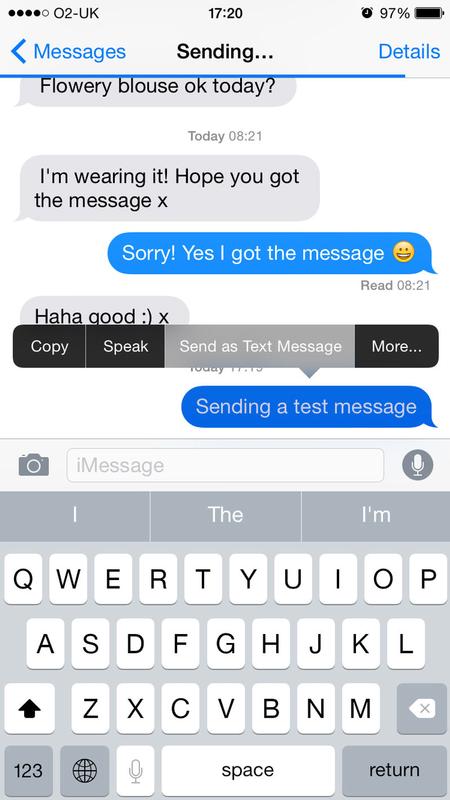
Dobra wiadomość jest taka, że nawet jeśli iMessage nie będzie działać, nadal będziesz mógł komunikować się ze znajomymi za pomocą zwykłych SMS-ów. Jeśli iMessage nie powiedzie się, Twoja wiadomość powinna zostać automatycznie przekierowana do zielonych wiadomości tekstowych zamiast do niebieskich dymków iMessage. Zielony oznacza, że wiadomość jest wysyłana jako SMS, a nie iMessage). (Oto jak odróżnić wiadomość iMessage od standardowej wiadomości SMS .) Jeśli to nie pomoże, przeczytaj nasz przewodnik na temat wysyłania SMS-ów, gdy odbiorca nie otrzymuje Twoich wiadomości iMessage. Jeśli iMessage nie wysyła, po dotknięciu wiadomości powinna wyświetlić się opcja „Wyślij jako wiadomość tekstową”.

2. Upewnij się, że masz połączenie (i wystarczającą ilość danych)
iMessage wymaga do działania połączenia danych, więc upewnij się, że masz dostęp do sieci 3G lub 4G (lub 5G) albo dobry sygnał Wi-Fi. Bez Wi-Fi lub mobilnego połączenia danych wiadomość iMessage nie zostanie wysłana. Sprawdź, czy możesz uzyskać dostęp do Internetu, przeprowadzając szybkie wyszukiwanie w przeglądarce Safari. Jeśli nie widzisz rezultatów, odkryłeś przyczynę swojego problemu. Jeśli nie masz dobrego połączenia komórkowego, możesz spróbować włączyć i wyłączyć tryb samolotowy, aby sprawdzić, czy możesz poprawić odbiór. W zależności od telefonu iPhone przesuń palcem w górę od prawego górnego rogu ekranu iPhone'a lub iPada w górę lub przesuń palcem w górę od dołu ekranu iPhone'a lub iPada, a następnie zaznacz i odznacz Tryb samolotowy - ikona samolotu. Nawet jeśli Twoje połączenie mobilne jest doskonałe, możesz nie mieć wystarczającej ilości danych. Czy jest szansa, że wykorzystałeś wszystkie dane na ten miesiąc? Czy jesteś w ogóle pewien, że dane są zawarte w Twojej umowie? Skontaktuj się z dostawcą sieci, aby to sprawdzić. (Przeczytaj tutaj, jak zapisywać dane na iPhonie .)
Decyzja
Jeśli skończyły Ci się dane lub połączenie 3G/4G jest słabe, wypróbuj jedną z poniższych opcji:
- Oprócz włączania i wyłączania anten w trybie samolotowym, wyłączanie i włączanie iPhone'a może również pomóc mu znaleźć silniejszy sygnał.
- Połącz się z pobliską siecią Wi-Fi, aby wysłać wiadomość iMessage. Aby znaleźć najbliższą sieć, przejdź do Ustawienia > Wi-Fi i sprawdź, czy w pobliżu znajduje się bezpłatna sieć Wi-Fi.
- Jeśli Twój problem dotyczy Wi-Fi, wyłącz Wi-Fi i użyj 3G/4G.
- Jeśli żadna z tych wskazówek nie zadziała, może być konieczne zresetowanie ustawień sieciowych. Stuknij Ustawienia > Ogólne > Resetuj > Resetuj ustawienia sieciowe i sprawdź, czy to rozwiąże problem.
- Jeśli nadal nie masz połączenia do transmisji danych i nie ma dostępnej sieci Wi-Fi, powinno być możliwe naciśnięcie i przytrzymanie niedostarczonej wiadomości i wybranie z wyświetlonych opcji opcji „Wyślij jako wiadomość tekstową”. Wiadomość tekstowa musi także przejść przez połączenie GPRS.
3. Upewnij się, że iMessage jest włączony i poprawnie skonfigurowany
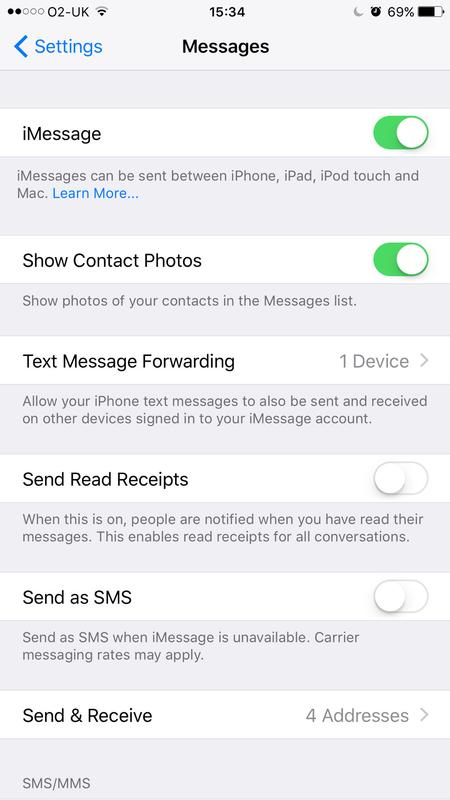
Upewnij się, że masz skonfigurowane wysyłanie i odbieranie wiadomości iMessage, przechodząc do Ustawienia > Wiadomości i upewniając się, że usługa iMessage jest włączona. Jeśli po wejściu na tę stronę zobaczysz komunikat, że iMessage „Oczekuje na aktywację” lub „Aktywacja nie powiodła się”, przeczytaj ten artykuł: Co zrobić, gdy iMessage nie aktywuje się na Twoim iPhonie . Jeśli iMessage jest włączony i nie widzisz komunikatu aktywacyjnego, sprawdź, czy Twój telefon jest poprawnie skonfigurowany do odbierania wiadomości iMessages: Przejdź do Ustawienia > Wiadomości i sprawdź adresy i numery telefonów komórkowych wprowadzone w Wyślij i odbierz.
Decyzja
Zakładając, że nie jest to problem z aktywacją, wykonaj następujące czynności:
- Wyłącz swój numer telefonu komórkowego lub adres e-mail na liście miejsc, z których możesz wysyłać i odbierać wiadomości. Sugerujemy wypróbowanie procesu rezygnacji, aby sprawdzić, czy iMessage działa tylko z Twoim numerem telefonu komórkowego, czy tylko z adresem e-mail.
- Jeśli używasz iPhone'a, upewnij się, że Twój numer telefonu jest zaznaczony w sekcji „Rozpocznij nowe rozmowy z”.