

Jeśli jesteś użytkownikiem iPhone'a, wiesz, jak działa aplikacja Wiadomości. Kiedy jednak w zeszłym roku Apple wypuściło iOS 17, wprowadziło przeprojektowany interfejs aplikacji Wiadomości, który zawiera kilka przydatnych ukrytych funkcji i opcji dostosowywania, które mogą nie być oczywiste dla przeciętnego użytkownika.
Poniżej zebraliśmy 10 naszych ulubionych wskazówek, które, mamy nadzieję, sprawią, że korzystanie z Wiadomości będzie wygodniejsze i przyjemniejsze.
1. Szybszy dostęp do galerii zdjęć
Wcześniej w systemie iOS 16 aby udostępnić zdjęcia, trzeba było kliknąć ikonę Zdjęcia na pasku aplikacji pod polem wprowadzania tekstu. Ale w iOS 17 przycisk Zdjęcie zniknął, przez co wygląda na to, że musisz dotknąć przycisku + po lewej stronie pola tekstowego, aby otworzyć opcję.

Na szczęście uzyskanie dostępu do zdjęć nie musi obejmować dwóch kroków zamiast jednego. Jeśli naciśniesz i przytrzymasz przycisk +, zostaniesz przeniesiony bezpośrednio do galerii zdjęć, gdzie możesz wybrać obrazy, które chcesz wysłać.
2. Ustawienia menu wiadomości
Gdy dotkniesz przycisku „+” w Wiadomościach, aby otworzyć kolumnę opcji, opcje zostaną wyświetlone w standardowej kolejności. Na górze znajdują się Aparat, Zdjęcia, Naklejki, Pieniądze (jeśli są dostępne), Dźwięk i Lokalizacja. Na samym dole znajduje się przycisk Więcej, którego kliknięcie otwiera inne zainstalowane aplikacje Wiadomości (możesz także przesunąć palcem w górę, aby wyświetlić tę ukrytą listę).
Możesz zmienić kolejność aplikacji na liście i umieścić najczęściej używane aplikacje bliżej góry, a także przenieść więcej aplikacji z sekcji Więcej na pierwszy ekran opcji.

3. Szybkie odpowiedzi
- Wybierz rozmowę iMessage, znajdź konkretną wiadomość, na którą chcesz odpowiedzieć, a następnie przesuń po niej palcem w prawo.
- Wybrana wiadomość zostanie podświetlona i pojawi się pole tekstowe, w którym możesz wpisać odpowiedź i kliknąć Wyślij.
- Aby wrócić do głównej rozmowy, kliknij rozmyte tło.

4. Konwersja zdjęć na żywo w naklejki na żywo
- Kliknij przycisk + po lewej stronie pola wprowadzania tekstu, a następnie kliknij opcję Naklejki .
- Wybierz ikonę Naklejki z rzędu aplikacji z naklejkami, a następnie dotknij dużego przycisku + w menu naklejek.
- Następnie kliknij opcję Na żywo pod paskiem wyszukiwania obrazów, a następnie wybierz opcję Zdjęcie na żywo.


- Kliknij Dodaj naklejkę u dołu ekranu, a następnie kliknij właśnie utworzoną naklejkę, aby ją wybrać i przygotować do wysłania. Możesz też przytrzymać naklejkę i przeciągnąć ją do wcześniejszej części rozmowy.
- Możesz także przytrzymać naklejkę, aby przegrupować ją w kolekcji, dodać efekt lub usunąć. Pamiętaj, że jeśli dodasz efekt do swojego dzieła za pomocą opcji Dodaj efekt , przestanie ono być naklejką aktywną i stanie się zwykłą naklejką statyczną.
5. Używanie emoji jako naklejek
- W rozmowie w Wiadomościach dotknij przycisku Emoji w lewym dolnym rogu ekranu.
- Przytrzymaj emoji na liście, a następnie przeciągnij je do dymka z wiadomością, na którą chcesz zareagować, i puść palec. (Pamiętaj, że możesz przeciągnąć więcej emoji do tego samego dymka wiadomości, wykonując tę samą czynność).

- Aby edytować naklejki emoji w dymku wiadomości, przytrzymaj emoji, a następnie dotknij Szczegóły naklejki w menu kontekstowym.
- Aby usunąć naklejkę emoji, przesuń po niej palcem w lewo, a następnie stuknij wyświetlony czerwony przycisk Usuń .
- Kliknij Gotowe , aby wrócić do rozmowy.

6. Zarządzanie aplikacjami naklejek
- W wątku konwersacji kliknij przycisk + po lewej stronie pola wprowadzania tekstu.
- Kliknij Naklejki w menu pionowym.
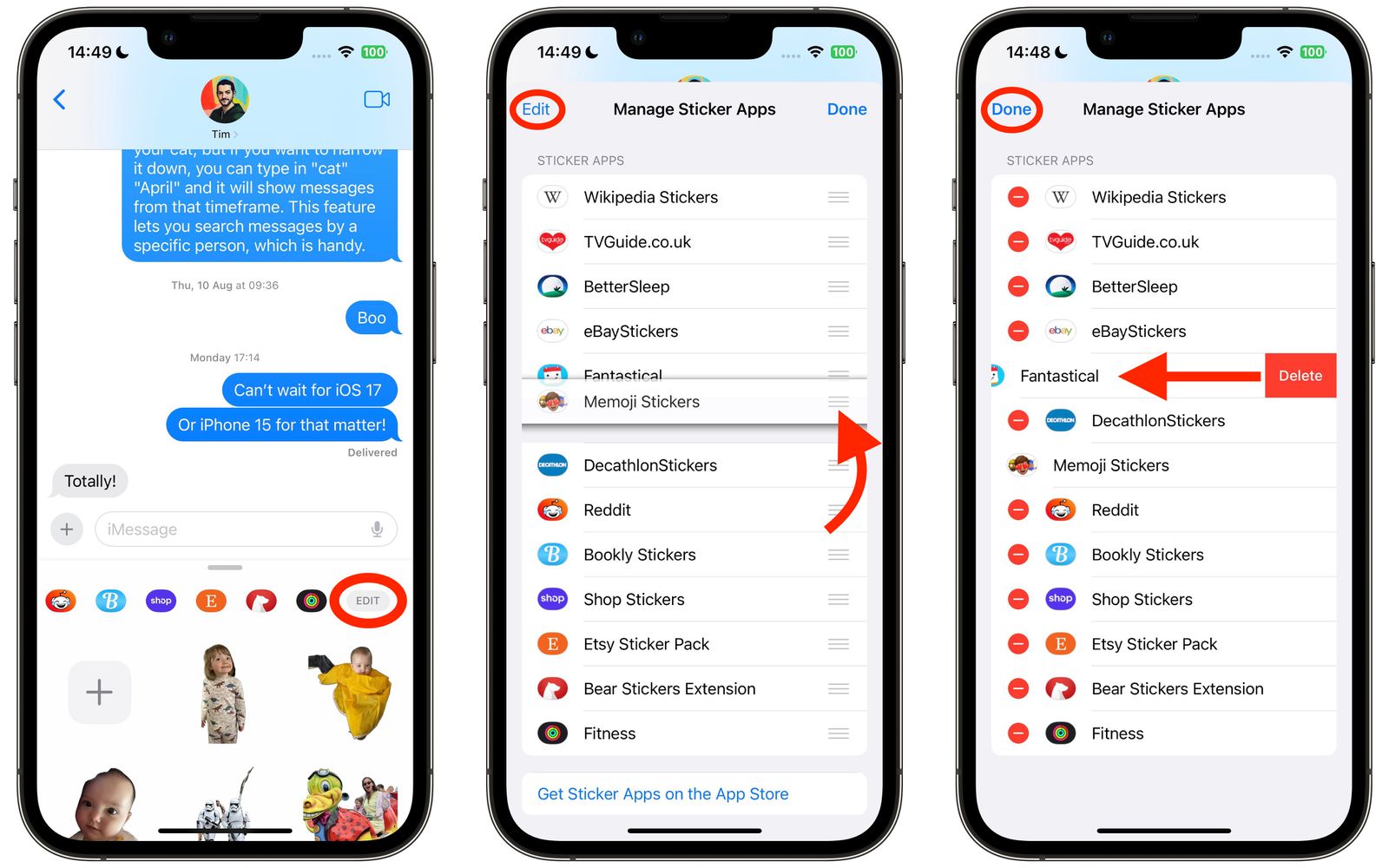
- Poniżej pola wprowadzania tekstu przesuń palcem w lewo po zainstalowanych aplikacjach z naklejkami aż do końca wiersza, a następnie kliknij przycisk Edytuj .

- Aby zmienić kolejność aplikacji naklejek w poprzednim wierszu, kliknij trzy linie obok aplikacji i przeciągnij ją w górę lub w dół do żądanej lokalizacji.
- Aby usunąć aplikację z naklejkami, dotknij Edytuj w lewym górnym rogu, a następnie dotknij czerwonego przycisku usuwania obok aplikacji.
- Aby zakończyć, kliknij Gotowe w prawym górnym rogu.
7. Stosowanie filtrów wyszukiwania
Wcześniej w systemie iOS 16 można było wpisać słowo lub frazę w polu wyszukiwania aplikacji Wiadomości firmy Apple, co spowodowało zwrócenie odpowiednich wyników, ale nie było możliwości filtrowania wiadomości w celu łatwiejszego znalezienia tego, czego szukasz. Na przykład, jeśli szukasz wiadomości od znajomego o imieniu „John”, która zawiera słowo „kolacja”, musisz wyszukać „kolacja”, a następnie przewinąć grupę wiadomości od dowolnej osoby zawierających to słowo .

Na szczęście w iOS 17 Apple ulepszyło funkcję wyszukiwania, dzięki czemu można łączyć wyszukiwania i zawężać wyniki, aby szybko znaleźć żądane wiadomości. Jeśli na przykład szukasz obrazu lub linku od konkretnej osoby, wpisz najpierw imię i nazwisko tej osoby, a następnie kliknij „Wiadomość od: [imię osoby]”.
8. Zapisywanie wiadomości audio
Kolejnym niewielkim ulepszeniem Wiadomości w iOS 17 jest teraz wyraźniejsze miejsce przechowywania wiadomości audio, gdy zdecydujesz się je zapisać. W iOS 16 naciśnięcie i przytrzymanie wiadomości audio otwierało opcję Zapisz w menu kontekstowym, ale po jej naciśnięciu nie było oczywiste, gdzie iść, aby znaleźć plik.
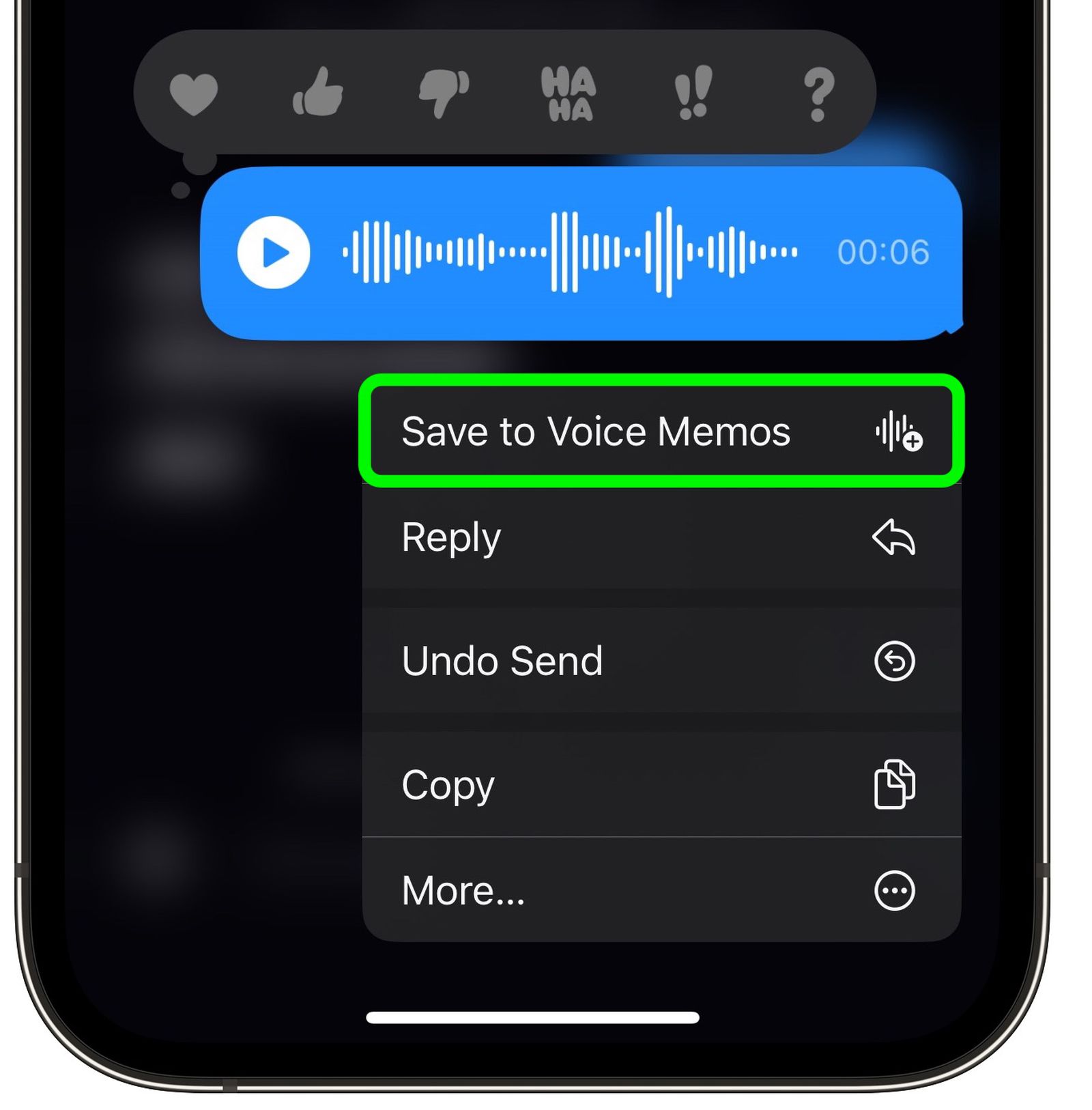
W systemie iOS 17 firma Apple rozwiązała ten problem, zastępując opcję „Zapisz” opcją „Zapisz w notatkach głosowych”. Po kliknięciu wystarczy otworzyć aplikację Notatki głosowe, w której na górze listy znajdziesz wiadomości audio. W tym miejscu możesz ulepszyć nagranie, pominąć cisze, nadać notatce identyfikującą nazwę i usunąć ją, gdy już jej nie potrzebujesz.
9. Regulacja szybkości wiadomości audio
Gdy otrzymasz wiadomość audio, nie jesteś ograniczony do jej słuchania z prędkością, z jaką została nagrana. Jeśli wiadomość zawiera sporadyczne przerwy lub osoba mówi powoli, możesz chcieć jej wysłuchać szybciej.

10. Szybkie wysyłanie wiadomości audio
Jeśli często wysyłasz wiele wiadomości audio z rzędu, nie musisz naciskać przycisku +, aby otworzyć opcję Audio i nagrać następną.
