

Być może Twój Mac nie działa tak dobrze jak kiedyś. Jeden lub więcej programów może zachowywać się dziwnie. Możesz martwić się o swoją prywatność w Internecie lub o to, co wiedzą o Tobie firmy i twórcy aplikacji. Wszystko to są dobre powody, aby wyczyścić pamięć podręczną na komputerze Mac. Zanim jednak powiemy Ci, jak to zrobić, wyjaśnimy, czym jest pamięć podręczna, dlaczego możesz skorzystać z jej usunięcia, jak możesz usunąć pamięć podręczną i dlaczego powinieneś uważać na to, co usuwasz.
Co to jest pamięć podręczna?
Pamięć podręczna to miejsce, w którym przechowywane są dane, co pomaga Macowi przyspieszyć różne procesy. Prawdopodobnie słyszałeś o pamięci podręcznej powiązanej z przeglądarkami internetowymi. Ta pamięć podręczna zawiera dane pobierane na komputer Mac i przechowywane, dzięki czemu przy następnym wejściu na tę samą stronę internetową część danych została już pobrana, a strona ładuje się szybciej. Pamięć podręczna przeglądarki oznacza między innymi szybsze przeglądanie sieci, co wydaje się dobre, ale ma też wady. Jedną z wad jest to, że możesz trafić na starą wersję strony internetowej zapisaną w pamięci podręcznej, a drugą jest to, że pamięć podręczna przeglądarki, która zawiera pliki cookie i moduły śledzące, może udostępniać witrynom internetowym i reklamodawcom informacje o Tobie podczas przeglądania sieci To ostatnie może stanowić problem z punktu widzenia prywatności. Istnieją dwa inne typy pamięci podręcznej: pamięć podręczna systemu i pamięć podręczna aplikacji. Pamięć podręczna aplikacji, czasami nazywana pamięcią podręczną użytkownika, zawiera dane związane z aplikacjami, które są przechowywane w taki sposób, że nie trzeba ich wczytywać za każdym razem, gdy korzystasz z aplikacji, co oznacza, że aplikacje mogą działać szybciej. Ponownie wydaje się to przydatne, ale ma wady. Na przykład, jeśli pracujesz z obrazami o wysokiej jakości lub dużymi plikami wideo, Twój komputer może przechowywać wiele danych związanych z edycją, którą wykonujesz. Podobnie, jeśli grasz w gry na komputerze Mac, może się okazać, że brakuje Ci miejsca na zapisanie gier. Dane aplikacji mogą zajmować dużo miejsca, a jeśli nie korzystasz już z aplikacji, prawdopodobnie nie będziesz potrzebować żadnych danych w pamięci podręcznej, które mogą nadal znajdować się na komputerze Mac. Jak można się spodziewać, w pamięci podręcznej systemu przechowywane są dane utworzone przez system macOS, co zapewnia płynne działanie komputera Mac. Ponieważ jest to związane z systemem operacyjnym, zalecamy, aby nie usuwać niczego z pamięci podręcznej systemu, chyba że użyjesz do tego specjalnego narzędzia. Usuwanie danych z dowolnej pamięci podręcznej na komputerze Mac jest ryzykowną sprawą, jeśli nie wiesz, co robisz, ale jest jeszcze bardziej ryzykowne, jeśli chodzi o pamięć podręczną systemu, ponieważ możesz przypadkowo usunąć pliki, które zapewniają płynne działanie komputera Mac . Istnieje inny rodzaj danych buforowanych, które powstają w wyniku izolacji między aplikacjami, ale dane te są usuwane po ponownym uruchomieniu komputera Mac (co należy robić regularnie: zobacz Czy powinienem wyłączać komputer Mac co noc?).
Po co usuwać pamięć podręczną?
Istnieje kilka powodów, dla których możesz chcieć usunąć lub wyczyścić dane w pamięci podręcznej. W większości przypadków użytkownicy komputerów Mac chcą usunąć dane z pamięci podręcznej, ponieważ kończy się im miejsce na komputerze Mac, i zakładają, że wyczyszczenie pamięci podręcznej może odzyskać kilka gigabajtów. Być może sprawdziłeś, co zajmuje miejsce na Twoim Macu (Preferencje systemowe > Ogólne > Pamięć > Preferencje dotyczące przechowywania w Ventura i nowszych wersjach, Informacje o tym Macu > Pamięć w starszym systemie macOS) i zastanawiałeś się, czym są Inne i Dane systemowe oraz dlaczego tak duża część Twojego tym kategoriom danych przydzielana jest przestrzeń. W tym przypadku należy pamiętać, że usunięcie danych z pamięci podręcznej niekoniecznie zwolni miejsce, ponieważ komputer Mac przywróci wiele plików z pamięci podręcznej. Innym powodem czyszczenia pamięci podręcznej komputera Mac jest rozwiązywanie problemów. Być może Twój Mac lub po prostu określona aplikacja nie działa dobrze i chcesz sprawdzić, czy wyczyszczenie pamięci podręcznej rozwiąże problem. To prawdopodobnie ostatnia deska ratunku po ponownym uruchomieniu problematycznej aplikacji, ponownym uruchomieniu komputera Mac i ewentualnie odinstalowaniu i ponownym zainstalowaniu aplikacji. Możesz także martwić się o swoje dane osobowe i sposób, w jaki aplikacja lub witryna internetowa może z nich korzystać, co jest dobrym powodem, aby okresowo czyścić pamięć podręczną przeglądarki. Innym powodem wyczyszczenia pamięci podręcznej przeglądarki jest sytuacja, gdy zauważysz, że witryna, z której korzystasz, nie jest aktualizowana. Jeśli nie wyczyścisz pamięci podręcznej, może się okazać, że ładowana jest wersja strony internetowej, która była ostatnio odwiedzana.
Co można usunąć?
W żadnym wypadku nie usuwaj wszystkich danych z pamięci podręcznej. Jeśli planujesz zrobić coś tak drastycznego, prawdopodobnie lepiej będzie, jeśli wyczyścisz komputer Mac i przeprowadzisz czystą instalację systemu macOS. Powodem, dla którego nie należy usuwać wszystkich plików znajdujących się w pamięci podręcznej, jest to, że niektóre z nich są potrzebne komputerowi Mac do prawidłowego działania. Jeśli bezkrytycznie usuniesz pliki pamięci podręcznej, możesz coś zepsuć. Usuwanie pamięci podręcznej powiązanej z aplikacją może być również problematyczne. Niektóre aplikacje przechowują ważne informacje o użytkowniku w folderach pamięci podręcznej i mogą bez nich nie działać. Może to być również dość niewygodne, jeśli jesteś w trakcie dużego projektu w Photoshopie lub Premiere Pro i usuwasz związaną z nim pamięć podręczną.

Obydwa są dobrymi powodami, aby utworzyć kopię zapasową komputera Mac przed wyczyszczeniem pamięci podręcznej. Przynajmniej wtedy będziesz mógł przywrócić komputer Mac do stanu, w jakim znajdował się przed rozpoczęciem grzebania, lub przynajmniej skopiować pliki z pamięci podręcznej z powrotem do folderu, z którego pochodzą usunąłem je. Oto, czego nie powinieneś usuwać — a przynajmniej powinieneś uważać, czego usuwasz. A co możesz bezpiecznie usunąć? Sugerujemy usunięcie plików z pamięci podręcznej związanych z aplikacjami, których już nie używasz. W szczególności, jeśli w pamięci podręcznej znajdują się dane dotyczące aplikacji odinstalowanej z komputera Mac, powinno być możliwe pewne usunięcie powiązanych plików z pamięci podręcznej. W rzeczywistości dobry deinstalator aplikacji, taki jak CleanMyMac X firmy MacPaw, MacCleaner Pro firmy Nektony lub DaisyDisk firmy Software Ambience, usunie powiązane dane z pamięci podręcznej. Pamięć podręczna przeglądarki to rodzaj danych, które można bezpiecznie usunąć, ale wady jej przechowywania mogą przeważyć nad korzyściami wynikającymi z ich usunięcia. Czyszczenie pamięci podręcznej przeglądarki może być denerwujące, gdy konieczne będzie ponowne wprowadzenie danych logowania i innych danych, które wcześniej były automatycznie uzupełniane.
Jak wyczyścić pamięć podręczną
Przyjrzymy się każdemu typowi pamięci podręcznej osobno, ponieważ proces jest inny. Omówimy, jak ręcznie usunąć dane z pamięci podręcznej, a także przyjrzymy się narzędziom innych firm, z których możesz skorzystać, jeśli obawiasz się, że popełnisz błąd. Zanim zaczniemy, możesz się zastanawiać, czy Apple udostępnia narzędzie potrzebne do szybkiego usuwania plików z pamięci podręcznej. Jeśli używasz systemu macOS Sonoma lub Ventura, możesz uzyskać dostęp do tych informacji, wybierając opcję Informacje o tym Macu > Więcej informacji. Spowoduje to przejście do Preferencji systemowych, gdzie wybierz Ogólne > Pamięć > Ustawienia pamięci. W systemie macOS Monterey i wcześniejszych możesz kliknąć Apple w menu u góry ekranu i wybrać kolejno Informacje o tym Macu > Pamięć.
Jak wyczyścić pamięć podręczną przeglądarki
Sposób czyszczenia pamięci podręcznej przeglądarki zależy od używanej przeglądarki — Safari, Chrome, Firefox czy innej. Jeśli jesteś użytkownikiem Safari, proces wygląda następująco:
W Sonomie lub Venturze
- Otwórz Safari.
- Kliknij Safari > Preferencje w menu.
- Przejdź do zakładki Zaawansowane.
- Włącz tryb programisty, klikając Pokaż funkcje dla twórców stron internetowych (lub Pokaż menu programisty).
- Teraz w górnym menu pojawi się nowa pozycja Deweloper. Kliknij na to.
- Kliknij Wyczyść pamięć podręczną. (Lub naciśnij Opcja/Alt + Command + E.)
W Monterey lub starszych wersjach
- Otwórz Safari.
- Kliknij Safari > Preferencje w menu.
- Kliknij Zaawansowane.
- Włącz tryb programisty, klikając Pokaż menu programisty.
- Teraz w menu pojawi się nowa pozycja Deweloper. Kliknij na to.
- Kliknij Wyczyść pamięć podręczną.
- Lub naciśnij Opcja/Alt + Command + E.
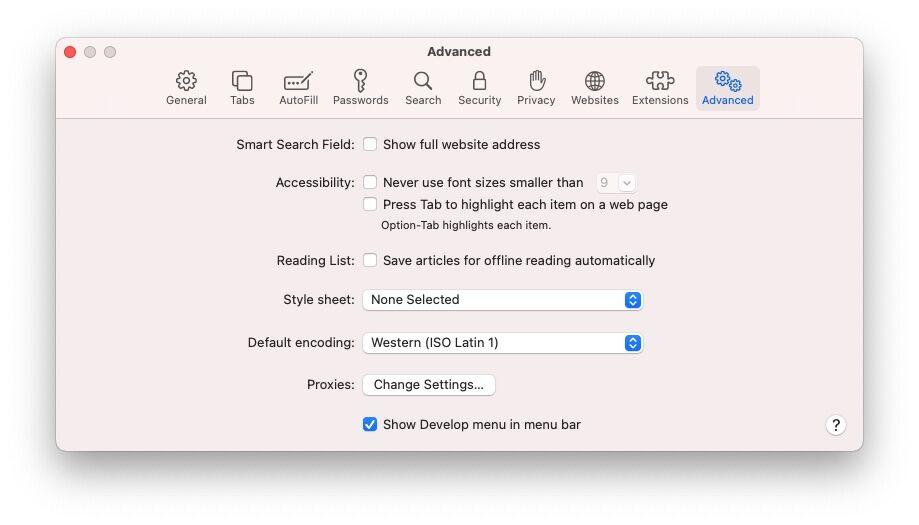
Ta metoda usunie pamięć podręczną Safari. Możesz także wyczyścić historię przeglądania, wykonując następujące kroki:
- Kliknij Historia w menu Safari.
- Kliknij Wyczyść historię.
Na koniec możesz usunąć pliki cookie, wykonując następujące kroki:
W Sonomie lub Venturze
- Kliknij Safari > Preferencje.
- Kliknij kartę Prywatność.
- Kliknij Zarządzanie danymi witryny.
- Kliknij opcję Usuń wszystko (lub przejdź do różnych witryn i zdecyduj, czy na nie zezwolić).
- Wybierz opcję Blokuj wszystkie pliki cookie, aby zatrzymać pliki cookie w przyszłości.
W Monterey lub starszych wersjach
- Kliknij Safari > Preferencje.
- Kliknij Prywatność.
- Kliknij Zarządzanie danymi witryny.
- Kliknij opcję Usuń wszystko (lub przejdź do różnych witryn i zdecyduj, czy na nie zezwolić).
- Wybierz opcję Blokuj wszystkie pliki cookie, aby zatrzymać pliki cookie w przyszłości.
Pamiętaj, że usunięcie tych danych może oznaczać, że zostaniesz wylogowany ze stron, do których wcześniej mogłeś się zalogować automatycznie, więc upewnij się, że znasz swoje hasła.
Jak wyczyścić pamięć podręczną systemu
Następnie przyjrzymy się, jak wyczyścić pamięć podręczną systemu: Zanim zaczniemy, pamiętaj o jednej rzeczy: wykonaj kopię zapasową na wypadek, gdyby coś poszło nie tak! Jeśli usuniesz coś ważnego, możesz wrócić do stanu, w którym byłeś wcześniej. Jeśli przeraża Cię myśl o popełnieniu błędu, rozważ jedną z poniższych opcji, która zrobi to za Ciebie – bezpiecznie.
- Otwórz Findera.
- Kliknij opcję Idź > Przejdź do folderu…
- Wejdź do Biblioteki/Skrytki/
- Naciśnij Enter lub Idź.
- Otwórz każdy folder i wybierz, co chcesz usunąć. Możesz sortować według daty modyfikacji, aby zobaczyć, co nie zostało ostatnio dodane.
- Przeciągnij pamięci podręczne do Kosza.
- Nie zapomnij opróżnić kosza.
To długi i żmudny proces, ale także bardzo ryzykowny – więc jeśli chcesz odzyskać swoje popołudnie i nie ryzykować usunięcia czegoś ważnego, zalecamy skorzystanie z jednej z poniższych aplikacji.
Jak usunąć pliki pamięci podręcznej aplikacji
Wyczyszczenie plików pamięci podręcznej aplikacji może być pomocne, jeśli aplikacja nie działa poprawnie lub jeśli chcesz przyspieszyć działanie określonej aplikacji, ale pamiętaj, że usunięcie niezbędnych plików pamięci podręcznej może mieć odwrotny skutek. Z tego powodu ponownie zalecamy wykonanie kopii zapasowej systemu przed rozpoczęciem procesu usuwania.
- Otwórz Findera.
- Kliknij opcję Idź > Przejdź do folderu…
- Wpisz ~/Library/Caches/ (pamiętaj, że tym razem potrzebujesz ~, jest ono obok Z).
- Naciśnij Enter lub Idź.
- Otwórz każdy folder i wybierz, co chcesz usunąć.
- Przeciągnij pamięci podręczne do Kosza.
- Opróżnij kosz.
Jeśli nie jesteś w 100% pewien, co robisz, zalecamy użycie dedykowanej aplikacji do usunięcia pamięci podręcznej aplikacji.