

Apple dodał kilka ciekawych funkcji do iOS 17. Jedną z tych funkcji były spersonalizowane karty kontaktowe ze zdjęciami i niestandardowymi czcionkami. Pozwalają zmienić wygląd Twojej wizytówki, gdy do kogoś dzwonisz, dodając kilka ciekawych akcentów.
W tym artykule dowiesz się, jak stworzyć własną kartę kontaktową w iOS 17 .
Co to jest karta kontaktowa w iOS 17?
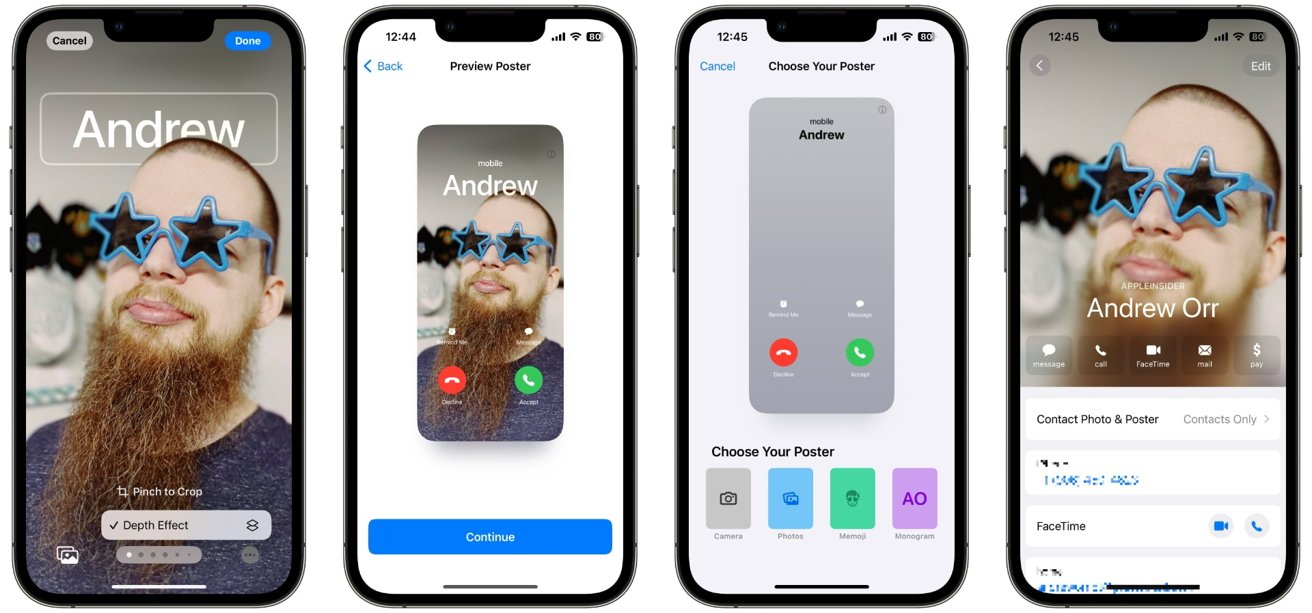
Karta kontaktowa to nowy dodatek do iOS 17, którego celem jest zapewnienie użytkownikom unikalnego sposobu prezentowania swoich danych kontaktowych podczas wykonywania połączeń. Po dostosowaniu karta zastępuje tradycyjne małe miniatury wyświetlane podczas wybierania numeru większym i bardziej atrakcyjnym wizualnie połączeniem zdjęć, animacji i czcionek.
Każdy, kto ma Twój numer telefonu lub Apple ID zapisany w swojej książce adresowej, może zobaczyć te plakaty. Ponadto karty współpracują z inną nową funkcją o nazwie NameDrop, która ułatwia udostępnianie informacji kontaktowych pomiędzy urządzeniami Apple.
Jak utworzyć kartę kontaktową w iOS 17
- Uruchom aplikację Kontakty na urządzeniu z systemem iOS 17.
- Znajdź swoją kartę kontaktową u góry ekranu pod swoim imieniem i nazwiskiem.
- Kliknij przycisk „Edytuj” w prawym górnym rogu ekranu.
- Następnie kliknij „Edytuj” pod zdjęciem kontaktu.
- Podczas edytowania plakatu kontaktu zobaczysz sekcję „Automatyczne udostępnianie”.
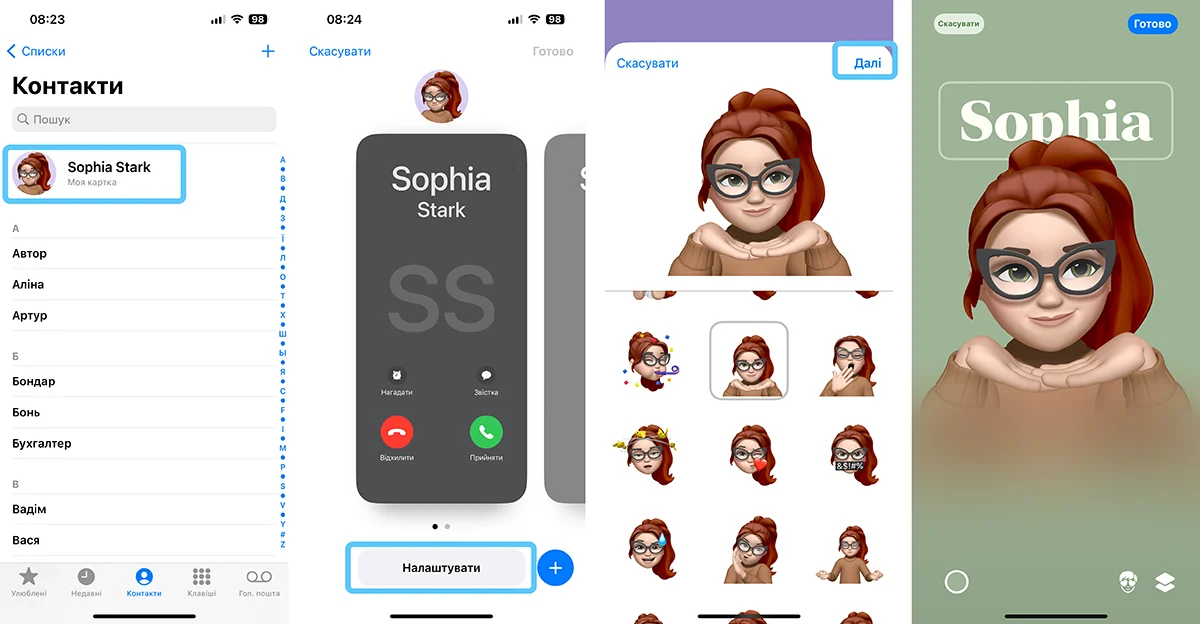
Proces tworzenia karty jest podobny do tworzenia ekranu blokady w iOS 16. Możesz wybrać zdjęcie ze swojej biblioteki, preferowane są obrazy pionowe.
Otrzymasz różne opcje tworzenia plakatu. Możesz użyć istniejącego obrazu, np. selfie lub notatki. Alternatywnie możesz wygenerować prosty plakat z monogramem ze swoimi inicjałami lub użyć aparatu, aby natychmiast zrobić nowe zdjęcie.
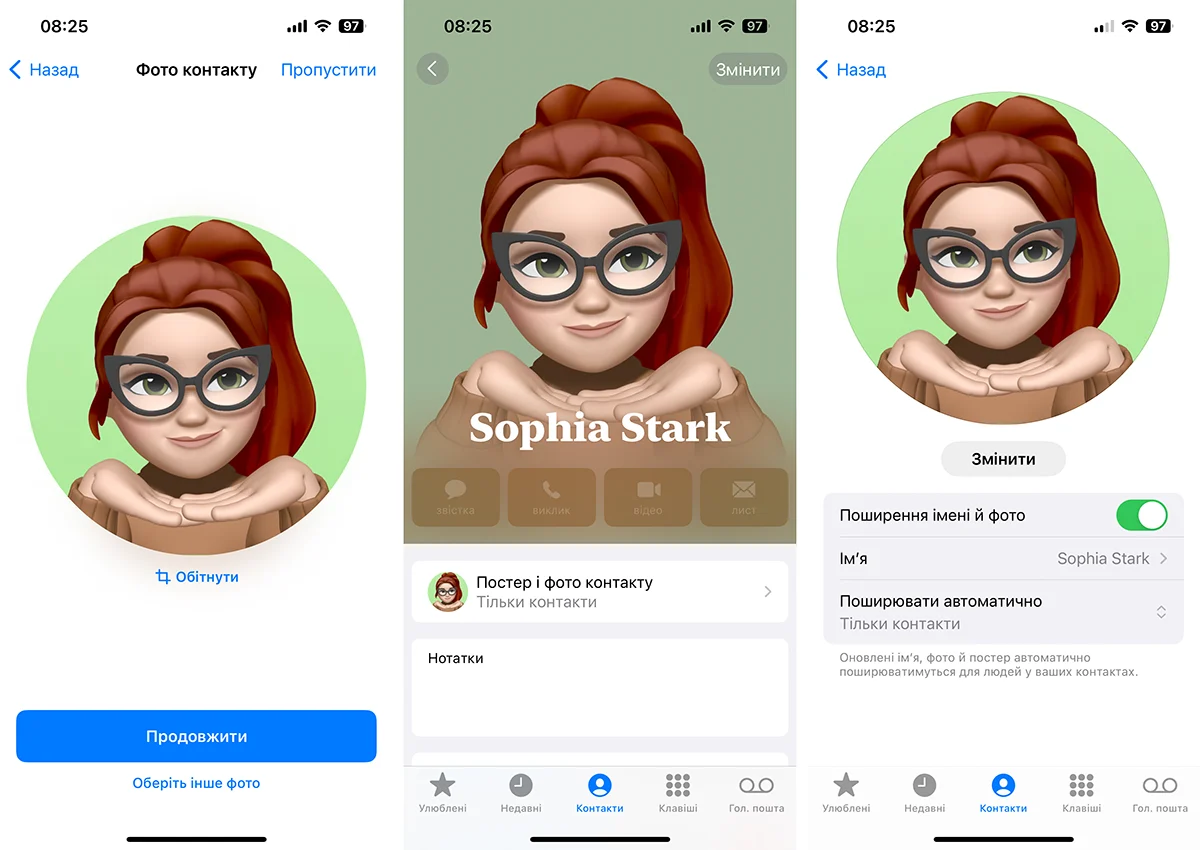
Domyślnie karta jest ustawiona na automatyczne udostępnianie Twoim kontaktom, ale możesz zmienić tę opcję na Zawsze pytaj, jeśli chcesz mieć większą kontrolę nad tym, kto widzi Twój plakat.
Zdjęcia robione w trybie portretowym sprawdzają się szczególnie dobrze, ponieważ oddzielają obiekt od tła, umożliwiając zastosowanie efektów kolorystycznych. Przesuń w lewo lub w prawo, aby przełączyć się na różne filtry i wyróżnić się z tłumu.
Kliknij koło kolorów w prawym dolnym rogu, aby wybrać kolor akcentujący. Dostosuj czcionkę i kolor, dotykając swojego imienia u góry ekranu. Powiększ lub pomniejsz dwoma palcami i przeciągnij go po ekranie, aby ustawić go w odpowiednim miejscu.
Jeśli jesteś zadowolony ze swojego plakatu kontaktowego, kliknij Gotowe, aby wyświetlić jego podgląd. Będziesz mieć również możliwość dodania go jako zdjęcia kontaktu.
Dzięki plakatom kontaktowym w systemie iOS 17 możesz uczynić rozmowy telefoniczne bardziej osobistymi i atrakcyjnymi wizualnie. Możesz utworzyć spersonalizowany plakat kontaktowy, który będzie odzwierciedlał Twoją osobowość, postępując zgodnie z instrukcjami zawartymi w tym artykule.
Niezależnie od tego, czy wybierzesz zapadające w pamięć selfie, odważny monogram czy kreatywny obraz z efektami kolorystycznymi, Twój plakat kontaktowy zrobi trwałe wrażenie na rozmówcach. Nie zwlekaj więc i poznaj tę ekscytującą funkcję i ulepsz swoje doświadczenie z iOS 17!