

Jedną z najlepszych nowych funkcji w iOS 16, iPadOS 16 i macOS Ventura jest możliwość edytowania lub przywoływania już wysłanych wiadomości. Dzięki temu unikniesz zawstydzenia spowodowanego przypadkowym zadzwonieniem do współpracownika w zbyt grzeczny sposób, a także zyskasz szansę na zadośćuczynienie, jeśli wysłałeś niewłaściwą wiadomość do niewłaściwej osoby. Oto jak edytować lub przywoływać wysłane wiadomości na iPhonie, iPadzie i komputerze Mac.
Jak przywołać wiadomość
Aby przywołać wiadomość, musi to być wiadomość iMessage w niebieskim dymku. Naciśnij i przytrzymaj dymek z wysłanym tekstem (iPhone lub iPad) lub kliknij prawym przyciskiem myszy (Mac), aż pojawi się menu opcji. Wybierz opcję Cofnij wysyłanie , a wiadomość zostanie usunięta zarówno z kanału odbiorcy, jak i z Twojego.
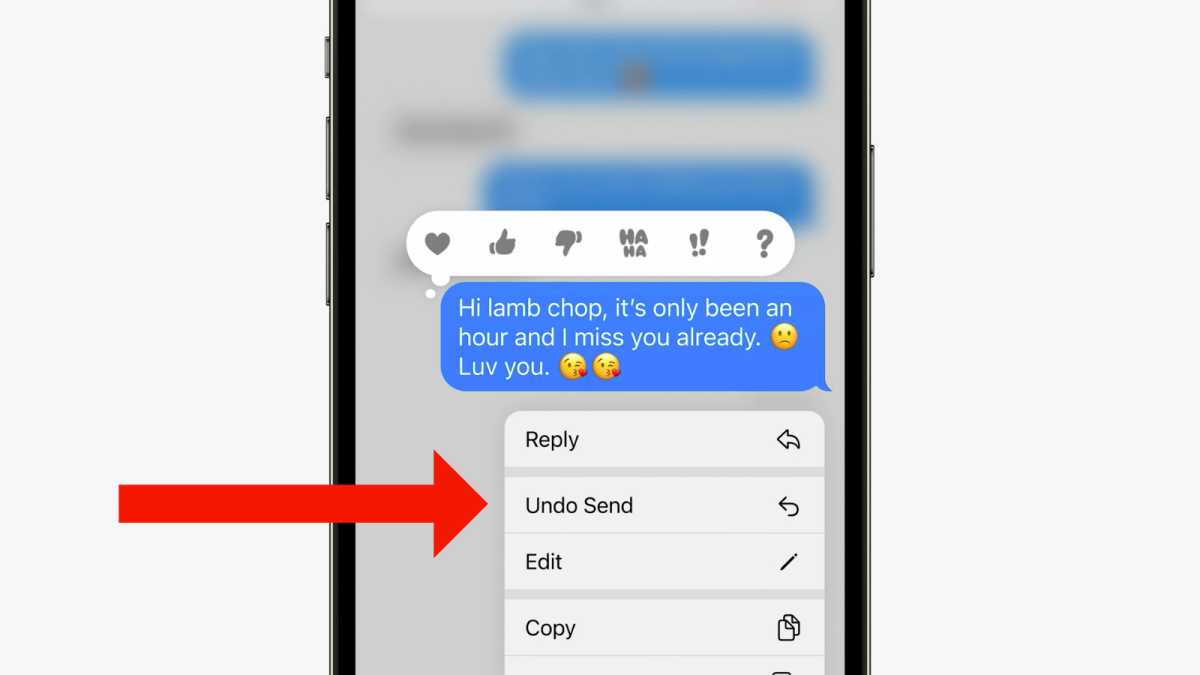
Ta funkcja jest dostępna tylko przez 2 minuty po wysłaniu wiadomości. Gdy wiadomość zostanie odwołana, jest ona usuwana po obu stronach, z informacją, że nastąpiło odwołanie.
Odwołanych wiadomości nie można przywrócić. Różni się to od zwykłego usuwania wiadomości, które usuwa je z historii iMessage i umieszcza w nowej sekcji Ostatnio usunięte. Wiadomości w folderze Ostatnio usunięte (gdzie można je odzyskać) są przechowywane przez 30 dni, a następnie automatycznie usuwane.
Jak edytować wysłaną wiadomość
Jeśli okaże się, że wysłałeś wiadomość zawierającą paskudny błąd ortograficzny, nie wszystko stracone. Nowa funkcja edycji iMessage w iOS 16 i iPadOS 16 może naprawdę uratować życie.

Po prostu naciśnij i przytrzymaj wysłaną wiadomość (iPhone lub iPad) lub kliknij prawym przyciskiem myszy (Mac) i poczekaj, aż pojawi się menu opcji, tak jak powyżej z funkcją Cofnij wysyłanie. Tym razem musisz wybrać Edytuj . Kliknij na to i możesz wejść w interakcję z tekstem wiadomości.
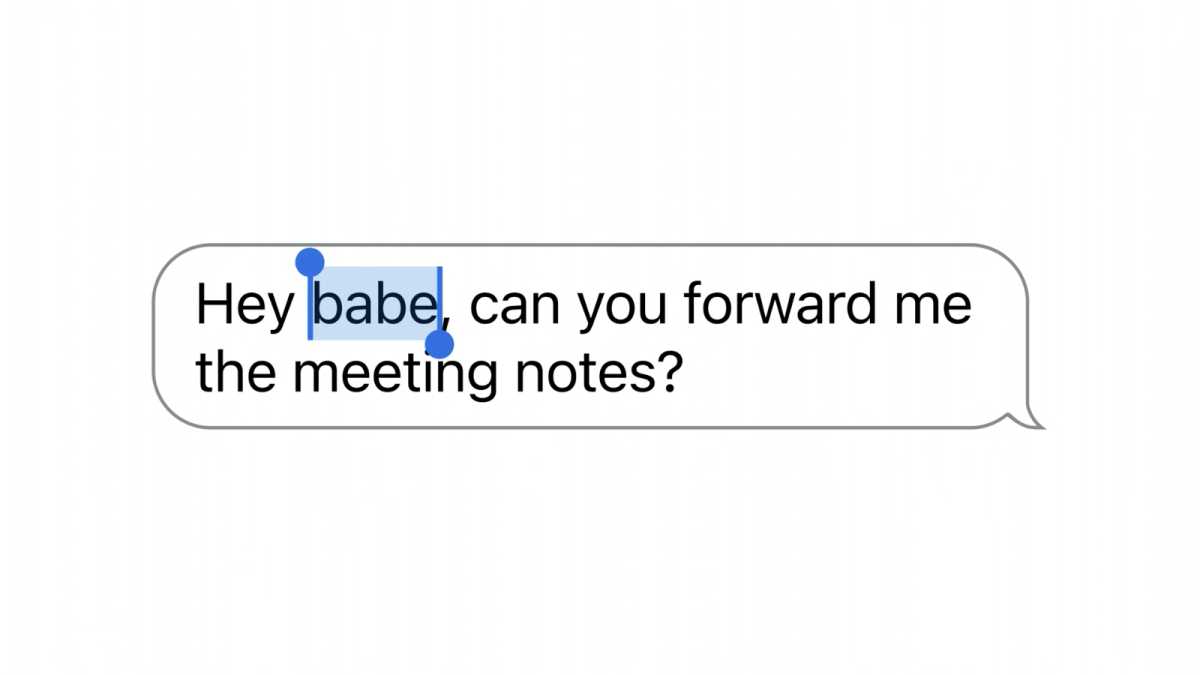
Zaznacz niechciane słowo lub słowa, zastąp je tym, co miałeś na myśli, a tekst zostanie poprawiony. Aby zapewnić pełną przejrzystość, pod dymkiem pojawi się komunikat Dostarczono – Edytowano . Zarówno Ty, jak i odbiorca możecie to kliknąć, aby zobaczyć poprzednie zmiany.

Ważna uwaga: wiadomość możesz edytować przez 15 minut od jej wysłania, a w jednej wiadomości możesz dokonać tylko pięciu edycji, zanim opcja zniknie. Jeśli będzie więcej zmian, będziesz musiał wysłać dodatkowy SMS z przeprosinami.
Czy to będzie działać na starszych urządzeniach?
W idealnym przypadku odbiorca korzysta również z iPhone'a lub iPada z systemem iOS 16, iPadOS 16 i komputera Mac z Venturą. Jeśli tak, edycja będzie działać zgodnie z opisem. Jeśli jednak spróbujesz edytować wiadomość wysłaną do osoby korzystającej ze starszej wersji systemu iOS/iPadOS lub macOS (lub nawet użytkownika Androida uczestniczącego w grupowym czacie iMessage), zostanie wysłana zupełnie nowa wiadomość z przedrostkiem „Edytowano w” przez nową wiadomość, pozostawiając oryginalną, potencjalnie wstydliwą wiadomość w skrzynce odbiorczej odbiorcy.