

Nie można przecenić znaczenia utrzymywania kontaktu z rodziną i przyjaciółmi, dlatego udostępnianie kontaktów powinno być łatwe i intuicyjne. Apple również doszedł do tego punktu widzenia, dlatego w nowym iOS 17 pojawiła się funkcja NameDrop. Dzięki tej opcji możesz szybko wymieniać kontakty z innym iPhonem lub Apple Watchem.
W tym artykule powiemy Ci szczegółowo, jak korzystać z nowej funkcji iOS 17.
Aby być na bieżąco z najnowszymi wiadomościami technologicznymi, dołącz do naszego kanału na Telegram, na którym publikujemy najnowsze artykuły, wiadomości i porady.
Wymagania NameDrop w iOS 17
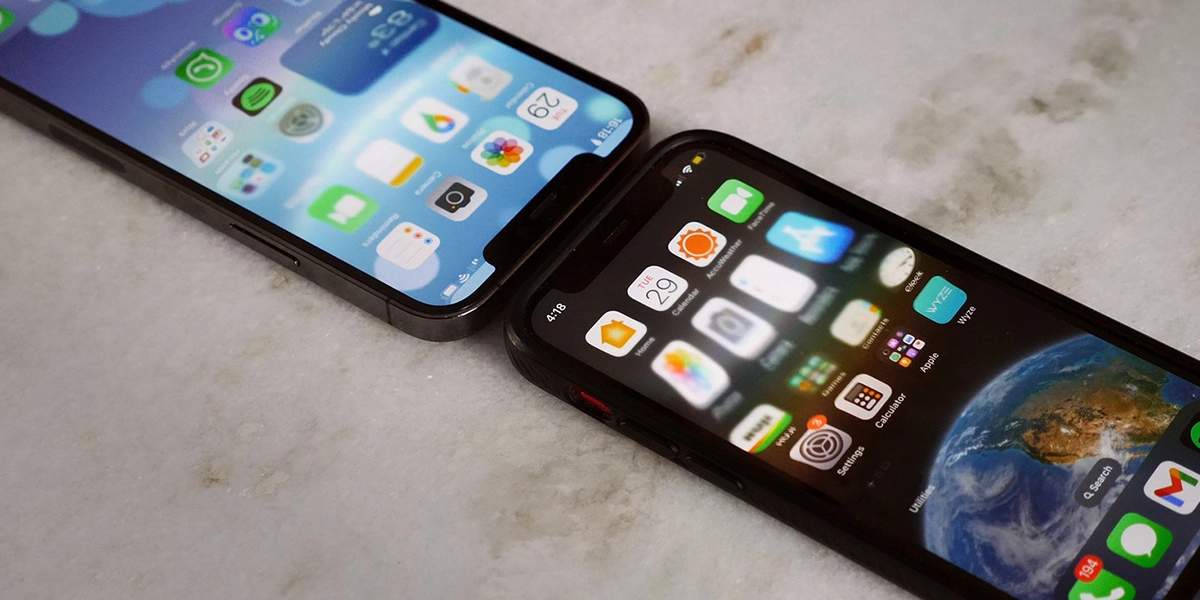
Aby móc skorzystać z tej funkcji oba urządzenia muszą spełniać następujące wymagania:
- Urządzenia muszą mieć system iOS 17 lub nowszy.
- Obydwa urządzenia muszą mieć włączone Wi-Fi, Bluetooth i AirDrop.
- Obydwa urządzenia muszą znajdować się blisko siebie.
Musisz także upewnić się, że NameDrop jest włączony i że Twoje karty kontaktowe mają pozwolenie na migrację danych.
Jak włączyć NameDrop
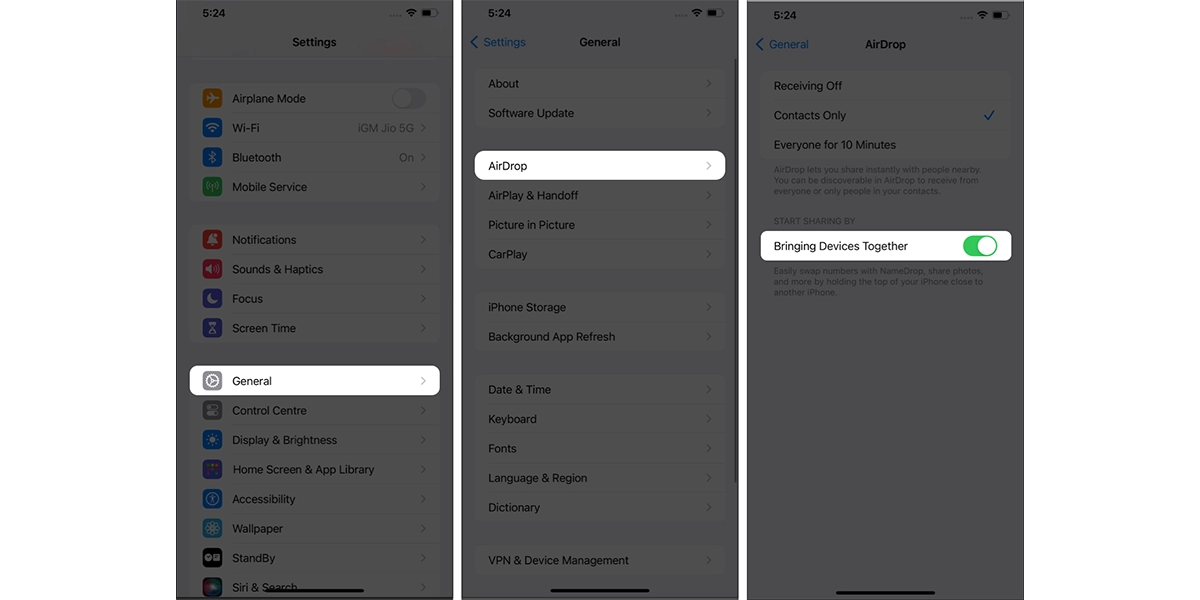
- Uruchom aplikację Ustawienia na swoim iPhonie.
- Przejdź do Ogólne → AirDrop.
- Teraz wystarczy włączyć parowanie urządzeń.
Jak włączyć udostępnianie nazw i zdjęć
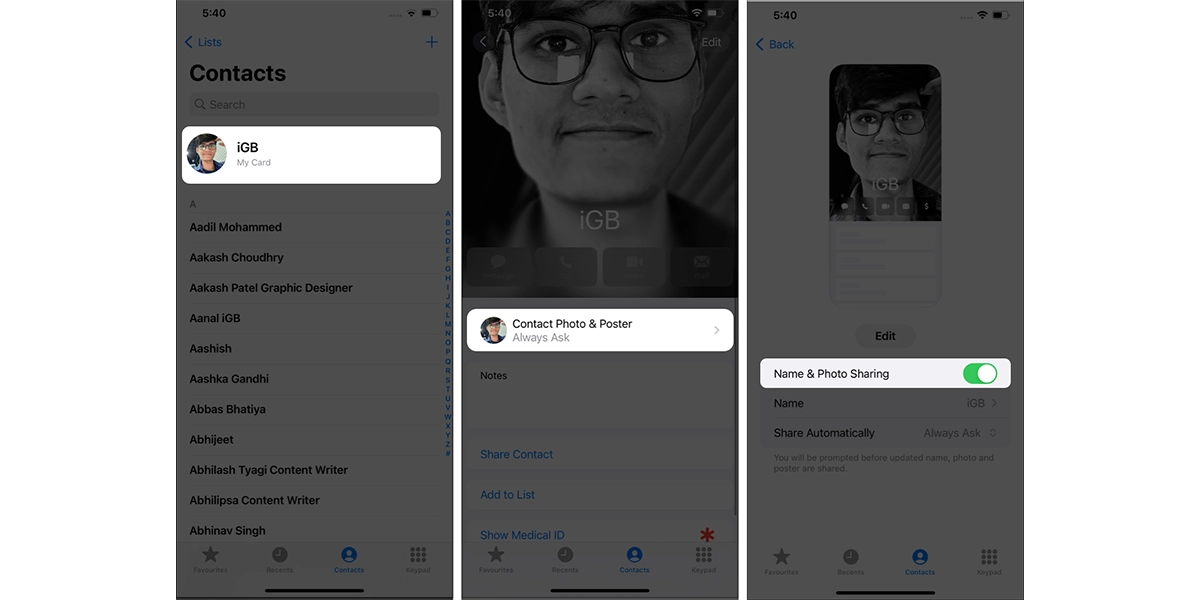
- Otwórz aplikację Telefon na swoim iPhonie.
- Przejdź do Kontakty → Karta użytkownika.
- Kliknij menu Zdjęcie kontaktu i plakat.
- Upewnij się, że opcja Wymień nazwy i zdjęcia jest włączona.
Jak korzystać z NameDrop
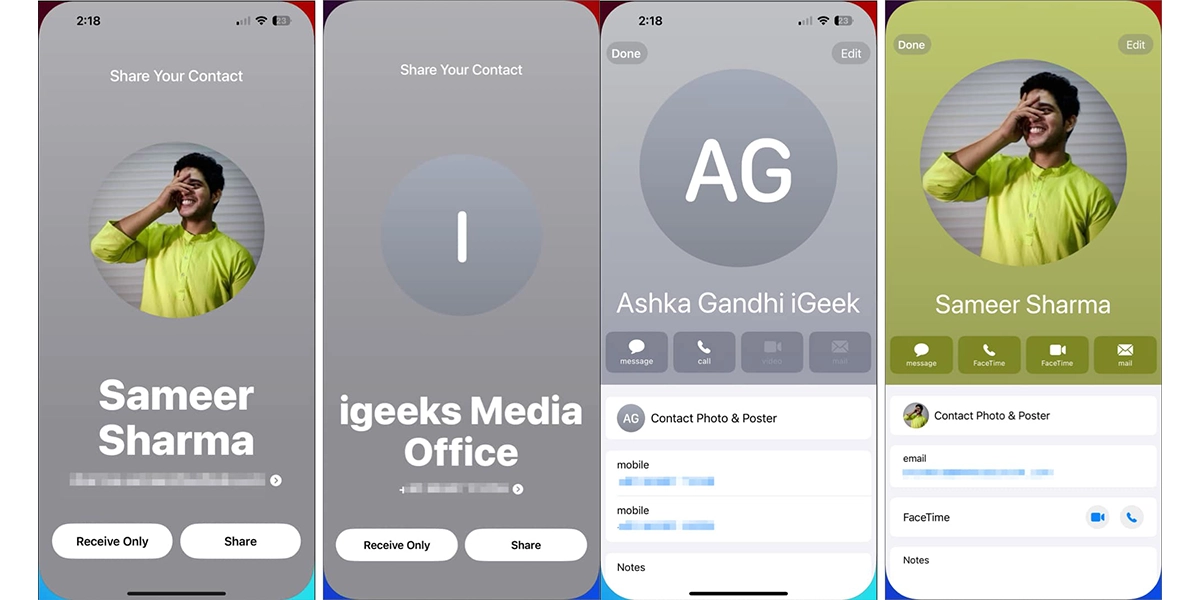
- Przybliż swojego iPhone'a do iPhone'a lub Apple Watch innej osoby, aby udostępnić swoje dane kontaktowe. Upewnij się, że urządzenia są odblokowane.
- Po włączeniu funkcji NameDrop Twój profil zostanie wyświetlony na ekranie.
- Teraz musisz wybrać opcję Tylko odbieraj lub Udostępnij w interfejsie. Jeśli jeden użytkownik wybierze opcję „Udostępnij”, drugi użytkownik musi wybrać opcję „Tylko odbieraj”.
- W takim przypadku Twoje karty kontaktowe będą dostępne do udostępniania.
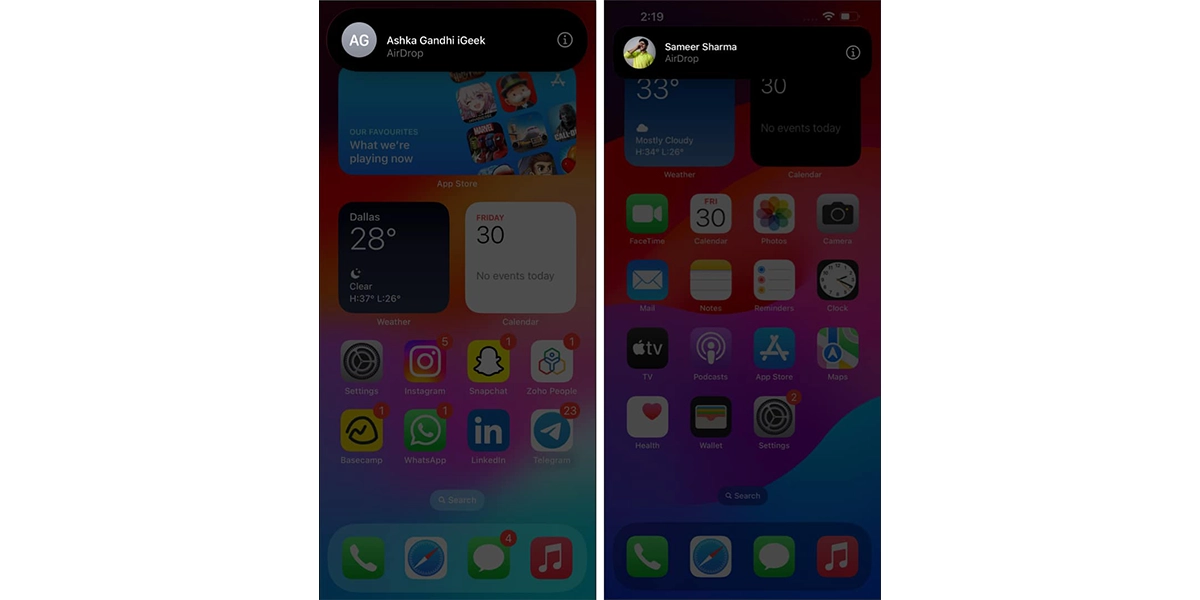
- Teraz, gdy spróbujesz ponownie wykonać tę procedurę, zobaczysz powiadomienie AirDrop.
Wniosek
Podsumowując, nowa funkcja NameDrop w iOS 17 znacznie ułatwia udostępnianie kontaktów pomiędzy urządzeniami Apple. Dzięki integracji z AirDrop nie musisz już dyktować swoich kontaktów ani ich zapisywać. Poza tym nowe plakaty kontaktów w iOS 17 wyglądają naprawdę fajnie.