

Photoshop istnieje prawie tak długo, jak sam komputer Mac. I pomimo dość dziwnego stanowiska Adobe w sprawie Ukrainy i wojny w Rosji, wielu użytkowników nie może zrezygnować z tego programu. Nawet jeśli istnieją alternatywy, takie jak Figma lub inne narzędzia.
Podczas pracy z Photoshopem program przechowuje pliki tymczasowe w pamięci Maca. Ma to na celu przyspieszenie systemu, ułatwienie dostępu do narzędzi itp. Oczywiście pliki te kumulują się i mogą zajmować dużo miejsca.
Ponieważ wielu użytkowników komputerów Mac ma podstawową konfigurację, problem z pamięcią jest dość poważny. A jeśli uda się to tutaj uprzątnąć i zrobić trochę miejsca dla siebie, to warto to zrobić.
Jak wyczyścić pamięć podręczną programu Photoshop na komputerze Mac: prosty sposób
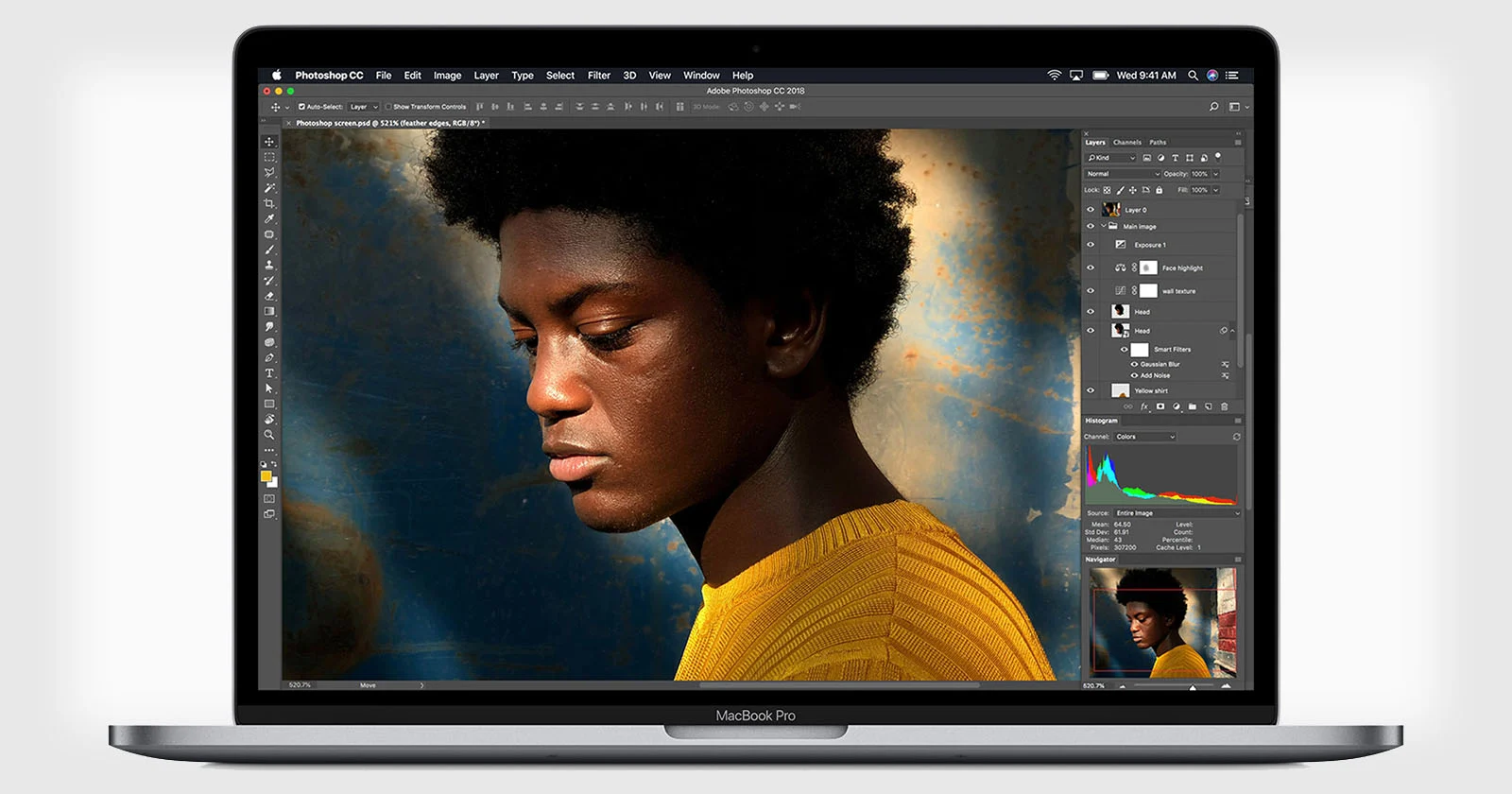
- Otwórz program Photoshop.
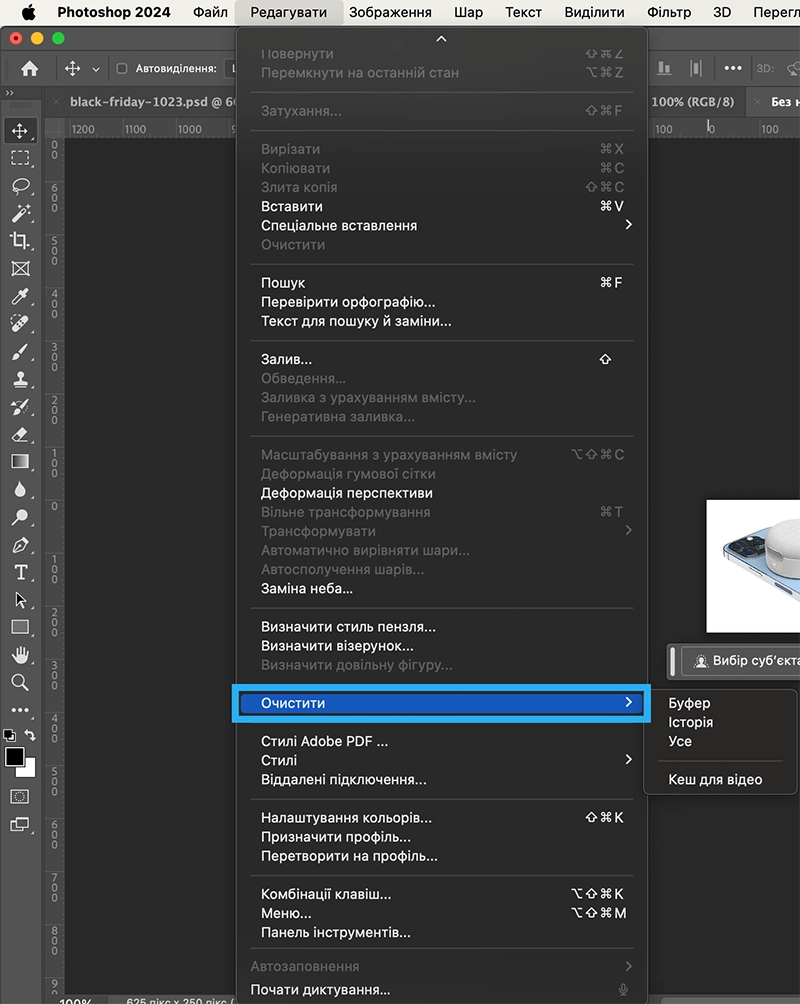
- Przejdź do opcji Edytuj.
- Następnie znajdź Clear.
- Ale wyczyść „Wszystkie” lub historię, pamięć podręczną wideo – w zależności od potrzeb.
Pliki pamięci podręcznej programów Photoshop i Creative Cloud
Obecnie system operacyjny Photoshopa jest dość skomplikowany, zwłaszcza jeśli chodzi o Creative Cloud. To bardzo dziwne, że masz aplikację, w której możesz zarządzać pobranymi plikami, ale musisz zarządzać planami w osobnej zakładce przeglądarki. A każdy z podprogramów Creative Cloud ma też własną pamięć podręczną, przez co trudno ją wyczyścić.
Możesz samodzielnie wyczyścić niektóre z tych plików na komputerze Mac, jeśli wiesz, gdzie je znaleźć.
W folderze /Library/Application Support/Adobe znajdziesz setki folderów , a niektóre z nich zawierają pliki, których tak naprawdę nie potrzebujesz i które możesz usunąć.
Należy jednak zachować ostrożność w przypadku tego folderu, ponieważ znajdują się w nim pliki, które można zainfekować i uniemożliwić otwarcie programu Photoshop.
Możesz usunąć pliki z: /Library/Application Support/Adobe/Adobe Photoshop 2023/AddOnModules/sensei_model_cache
Ale zanim to zrobisz, musisz ukończyć Photoshopa. W przeciwnym razie system nie pozwoli na kontynuację dezinstalacji.
Możesz też usunąć pliki ze źródła: /Library/Application Support/Adobe/Adobe Photoshop 2023/CameraRaw - są tam tysiące plików, których prawdopodobnie nie potrzebujesz. W szczególności foldery Adobe Standard i Camera zawierają profile ponad tysiąca modeli urządzeń Apple i aparatów innych firm.
Trochę więcej o pamięci podręcznej programu Photoshop i zapisywaniu plików
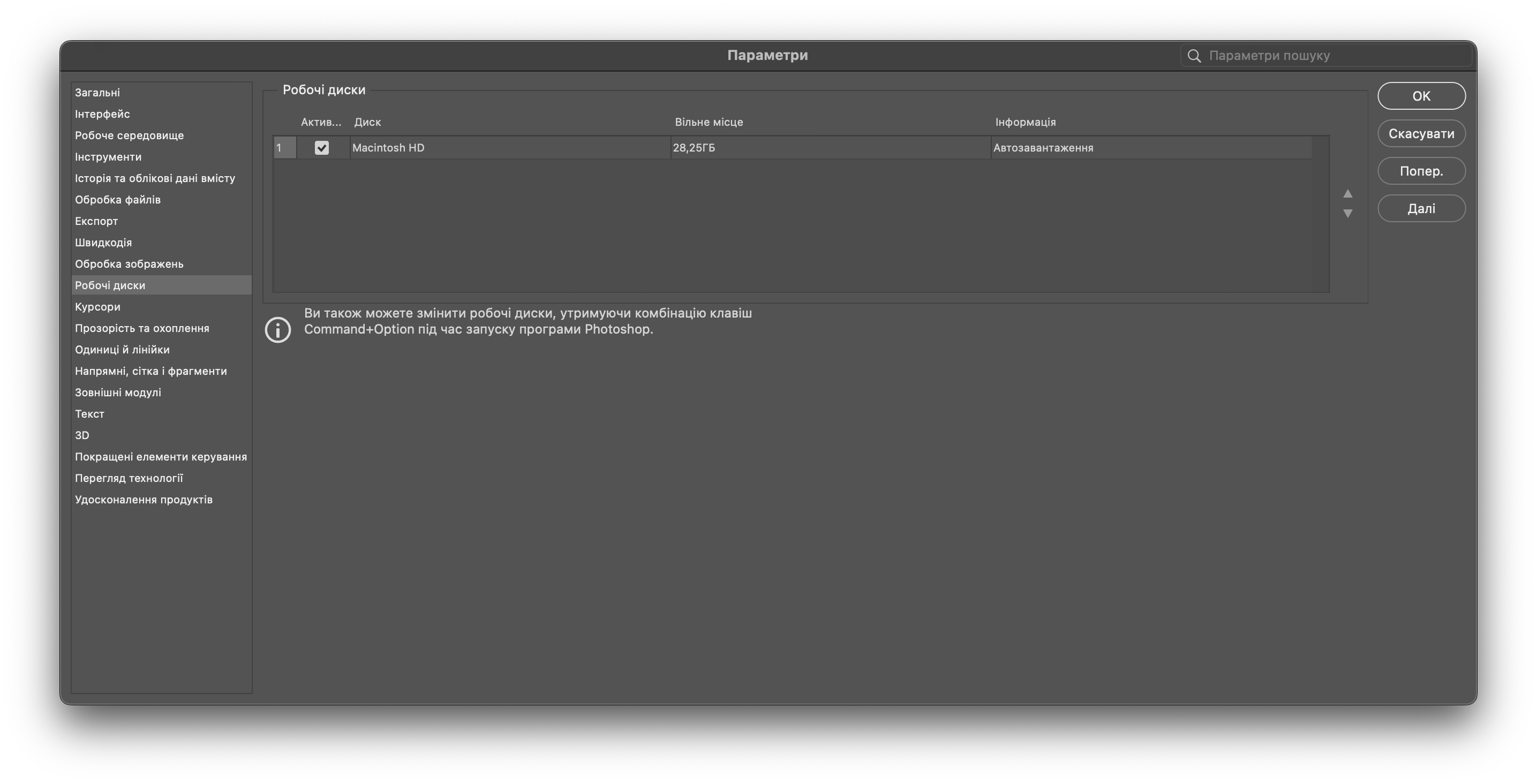
Program Photoshop korzysta w czasie wykonywania z własnego systemu pamięci wirtualnej (VM) do przechowywania części bieżącej pracy na dysku, oszczędzając w ten sposób systemową pamięć RAM. Te obszary przechowywania nazywane są „dyskami roboczymi”.
Aby zarządzać dyskami roboczymi w programie Photoshop:
- Przejdź do menu aplikacji Ustawienia.
- Otwórz dyski robocze.
Lista dostępnych woluminów dyskowych do wykorzystania w maszynach wirtualnych jest ustalana przez program Photoshop na podstawie ich przydatności.
Wybierając woluminy dla dysków roboczych, upewnij się, że wybrane dyski mają wysoką wydajność. Ogólnie rzecz biorąc, zaleca się unikanie używania wolnych lub prawie pełnych dysków USB.
W idealnym przypadku optymalnie działający dysk powinien znajdować się na dysku Thunderbolt podłączonym do komputera Mac lub na powiązanym urządzeniu RAID, z przeważnie pustymi woluminami. Im więcej miejsca na woluminie, tym więcej swobody Photoshop może wykorzystać całą swoją pojemność jako maszyna wirtualna, minimalizując czas spędzony na wyszukiwaniu pustych bloków na woluminie dla operacji we/wy maszyny wirtualnej.