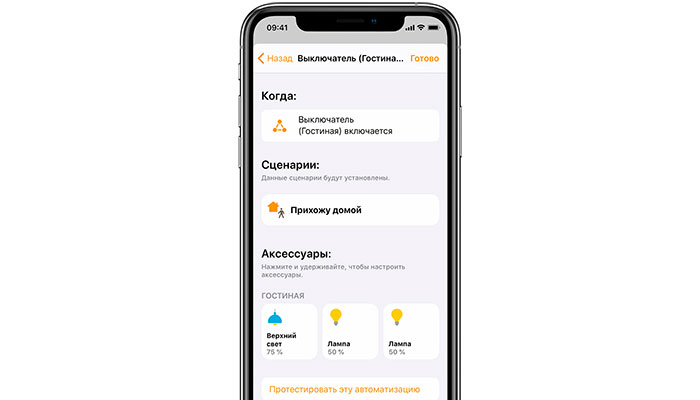
Dnes je možná nemožné najít skutečně moderní, modernizovaný životní prostor, na kterém by nebyly použity inteligentní gadgety Apple HomeKit Ti, kteří používají několik inteligentních zařízení doma různé kategorie, například: Osvětlovací prvky , Smart Locks , přepínače , Security Systems a tak dále, získejte významnou výhodu Forma příležitosti k vytvoření skriptů v příloze „House“ (Home). Scénář HomeKit - je sekvenční algoritmus pro synchronní provoz několika inteligentních zařízení najednou, což je dříve vytvořeno při aplikaci domu. Jak vytvořit scénáře synchronní práce v dodatku, v článku se dále věnujeme kariéře.
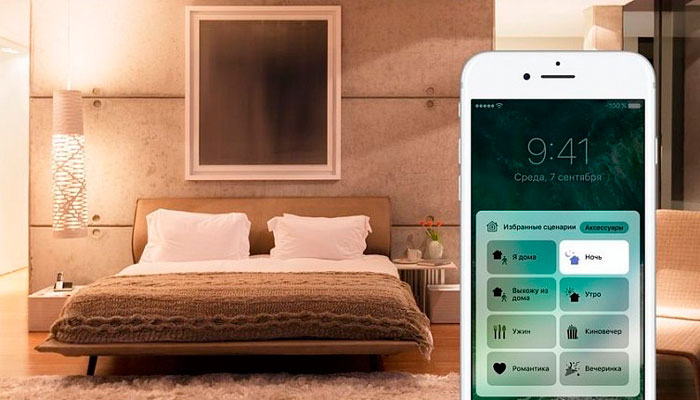
Pro začátek byste měli přijít na to, jak přidat jednotlivé gadgety, jejichž práce pro vás je prioritou „oblíbených“.
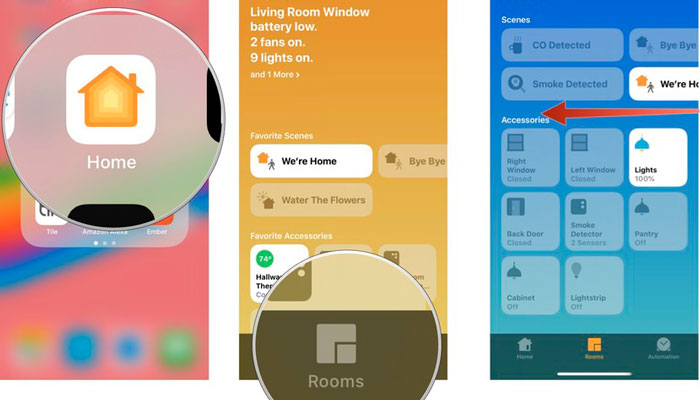
Jak přidat zařízení do „oblíbených“ do iOS nebo iPadOS
- Spusťte aplikaci domu a poté přejděte do sekce místnosti.
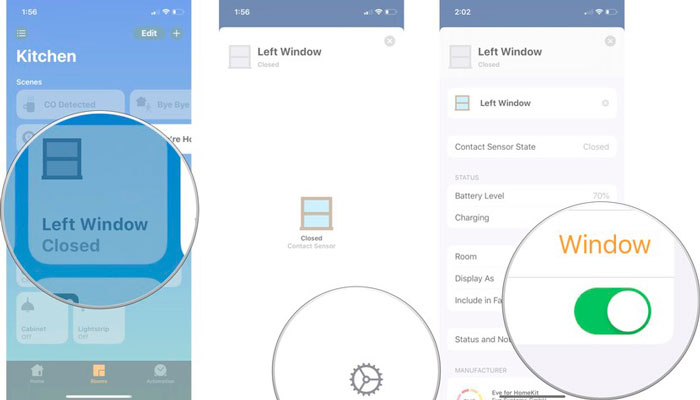
- Vyberte místnost, pak Plesy Out-and-Free for Navigation for Gadgets , kterým jsou přiřazeny Tato místnost - Označte zařízení, které potřebujete.
- Přejděte do nastavení zadaného gadgetu.
- V nastavení aktivujte možnost „Přidat k oblíbeným“.
Jak vytvořit scénář pro automatizované práce několika zařízení pro iOS ?
- Přejděte do domu a klikněte na ikonu plus a poté vyberte možnost „Přidat skript“.
- Dále si můžete vybrat jeden z navrhovaných scénářů šablony nebo si vytvořit vlastní přivlastňováním jeho jména.
- Uveďte možnost „Přidat příslušenství“ a vyberte zařízení, která chcete do skriptu zahrnout. Poté klikněte na "Ready".
- Přizpůsobte parametry kteréhokoli z vybraných příslušenství tím, že přejdete do jejich nastavení.
- Chcete -li předem zkontrolovat skript, klikněte na „Zkontrolovat skript“.
- lisování „zahrnout do oblíbených“ získáte přístup k tomuto scénáři v kontrolním bodě a na Apple Watch.
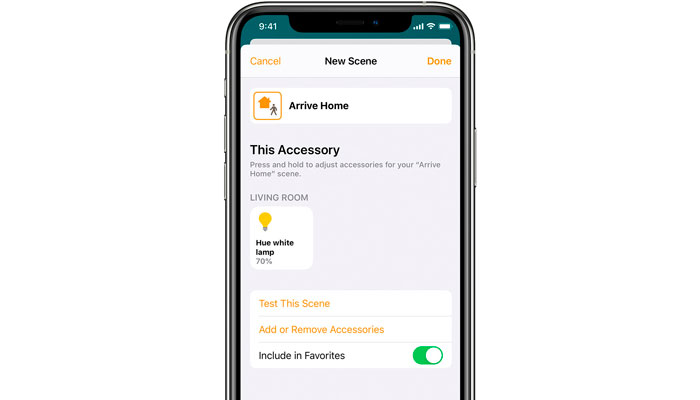
Jak vytvořit automatizaci/aktivovat skript na základě akce pomocí iPhone nebo iPad
- Jít do domu vyberte funkci „Vytvořit automatizaci“ , nebo klikněte na ikonu Plusk (přidat -on).
- Vyberte zařízení, které bude spustit automatizaci. Chcete -li zahájit automatizaci při zapnutí/vypnutí gadgetu, vyberte „Příslušenství je ovládáno ". klikněte na„ Další “.
- Uveďte, jaký druh akce vybraného zařízení spustí automatizaci, klikněte na "Next".
- Vyberte skripty a další zařízení, jejichž automatizace bude spuštěna po dříve zadané akci.
- Pokud chcete přizpůsobit jakékoli parametry vybraných gadgetů, přejděte do jejich nastavení.
- klikněte na "Ready"!