

Pomimo dużej liczby myszy dwuprzyciskowych, których można używać z komputerami Mac i MacBookami, nadal pozostaje pytanie, jak kliknąć prawym przyciskiem myszy na komputerze Mac lub MacBooku. Jeśli nie masz pewności, jak kliknąć prawym przyciskiem myszy na komputerze Mac, nie jesteś sam. Wiele lat temu firma Apple upierała się, że mysz jednoprzyciskowa będzie właściwym wyborem, a nie mysz dwuprzyciskowa preferowana przez użytkowników systemu Windows — dziedzictwo tej decyzji doprowadziło do wielu nieporozumień dotyczących klikania prawym przyciskiem myszy na komputerze Mac.
Istnieje kilka sposobów kliknięcia prawym przyciskiem myszy na komputerze Mac. Każdy z nich omówimy poniżej, ale ogólnie są to:
- Naciśnij klawisz Control/Ctrl podczas klikania myszą.
- Jeśli masz mysz Apple Magic Mouse, możesz dostosować kąt „Dodatkowego kliknięcia” w Preferencjach systemowych.
- Naciśnij klawisz Control/Ctrl podczas klikania za pomocą touchpada.
- Naciśnij touchpad dwoma palcami.
- Przypisz kąt touchpada po kliknięciu prawym przyciskiem myszy.
- Użyj myszy z dwoma przyciskami.
Opcja 1: Naciśnij klawisz Control, aby kliknąć prawym przyciskiem myszy lub touchpadem
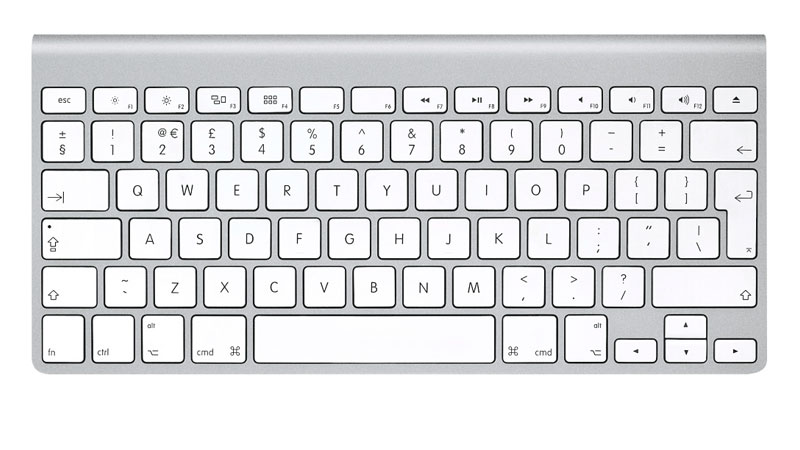
Jednym ze sposobów kliknięcia prawym przyciskiem myszy na komputerze Mac jest przytrzymanie klawisza Ctrl (lub Control) podczas klikania przycisku myszy lub panelu dotykowego.
Nie myl klawisza Ctrl z klawiszem Option (lub Alt). Klawisz Ctrl na komputerze Mac nie znajduje się obok spacji, znajduje się na krawędzi klawiatury, po prawej lub lewej stronie.
Opcja 2: Użyj myszy z dwoma przyciskami
Jeśli kupisz mysz z dwoma przyciskami do użytku z komputerem Mac, kliknięcie prawym przyciskiem myszy powinno być możliwe zgodnie z oczekiwaniami.
Opcja 3: Kliknij prawym przyciskiem myszy za pomocą myszy Apple Magic Mouse
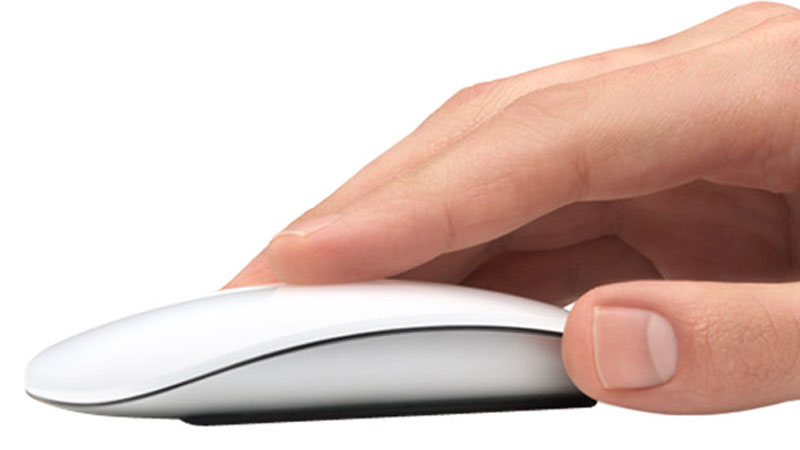
Jeśli masz mysz Apple (którą Apple nazywa Magic Mouse), możesz zastanawiać się, jak kliknąć prawym przyciskiem myszy - mysz nie ma w ogóle przycisków!
Kliknięcie prawym przyciskiem myszy Apple Magic Mouse jest w rzeczywistości dość intuicyjne — można kliknąć prawym przyciskiem myszy.
Jeśli to nie zadziała, może być konieczne dostosowanie tej opcji w Preferencjach systemowych (Preferencje systemowe na starszych komputerach Mac).
- Otwórz Preferencje systemowe (klikając ikonę koła zębatego, jeśli znajduje się ona w Docku, lub klikając ikonę Apple w lewym górnym rogu ekranu, a następnie Preferencje systemowe – na starszych komputerach Mac są to Preferencje systemowe).
- Wybierz Mysz.
- W obszarze Dodatkowe kliknięcie wybierz opcję Kliknij prawą stroną.
Opcja 4: Użyj dwóch palców na touchpadzie MacBooka
Jeśli masz touchpad i chcesz kliknąć prawym przyciskiem myszy, możesz kliknąć dwoma palcami.
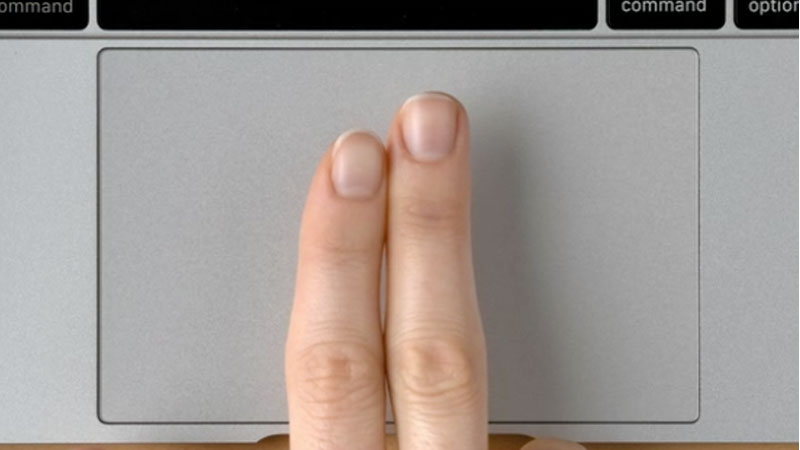
Jeśli to nie zadziała, może być konieczne skonfigurowanie tego w Preferencjach systemowych. Oto jak:
- Otwórz Preferencje systemowe (lub Preferencje systemowe).
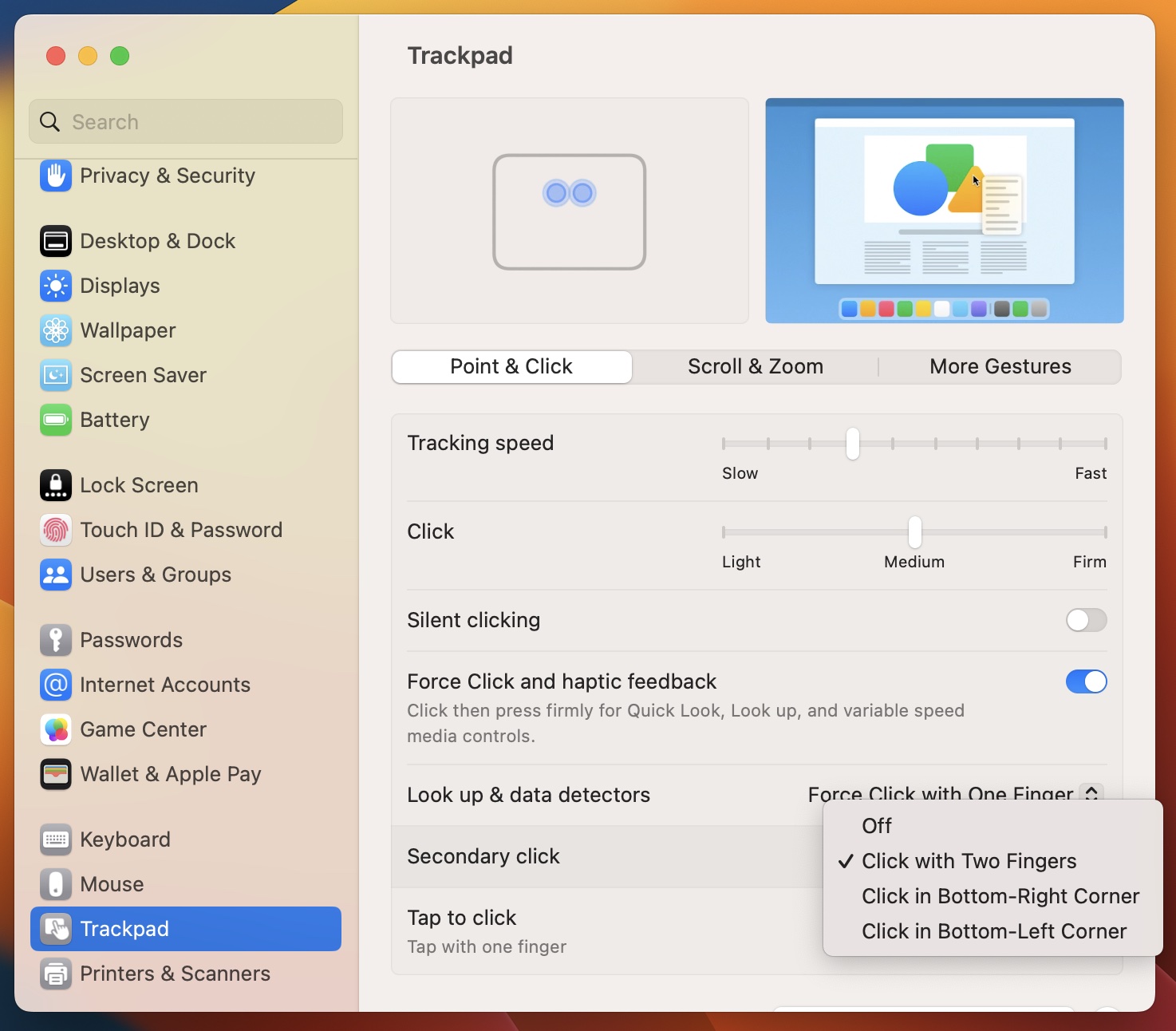
- Kliknij gładzik.
- W obszarze Dodatkowe kliknięcie wybierz opcję Kliknij dwoma palcami.
Opcja 5: Dostosuj kąt touchpada
Stuknięcie dwoma palcami może nie być najbardziej intuicyjnym sposobem kliknięcia prawym przyciskiem myszy. Jeśli tak, możesz kliknąć w róg touchpada, gdy chcesz kliknąć prawym przyciskiem myszy.
Aby skonfigurować tę właściwość, ponownie będziesz potrzebować Preferencji systemowych.
Tym razem zamiast wybierać „Kliknij dwoma palcami”, wybierz „Kliknij w prawy dolny róg” lub „Kliknij w lewy dolny róg”.
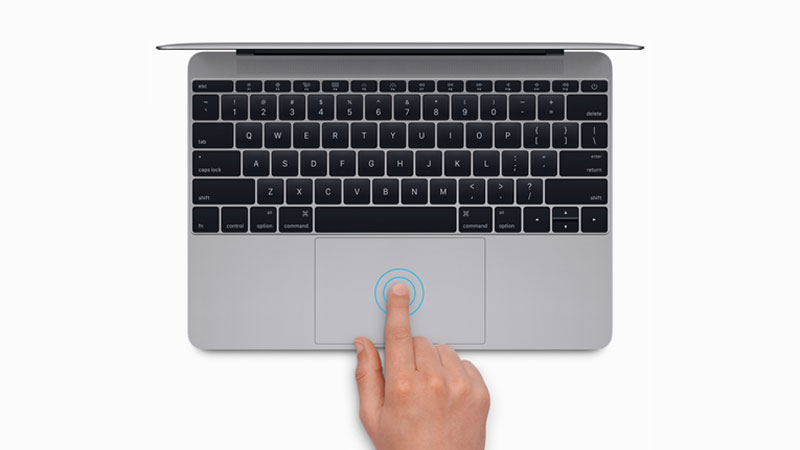
Kliknij prawym przyciskiem myszy MacBooka z touchpadem Force Touch
Touchpad Force Touch wykorzystuje dotykowe sprzężenie zwrotne, aby oszukać Cię, że możesz używać różnych poziomów nacisku do wykonywania kliknięć.
Oprócz standardowej funkcji kliknięcia prawym przyciskiem myszy, głębsze kliknięcie otwiera menu kontekstowe z dodatkowymi opcjami.
Jeśli chcesz kliknąć prawym przyciskiem myszy, możesz stuknąć dwoma palcami lub ustawić opcję stukania w prawy lub dolny róg, jak opisano powyżej, albo możesz nacisnąć i przytrzymać touchpad, aby uzyskać odpowiednik kliknięcia prawym przyciskiem myszy.
Po co klikać prawym przyciskiem myszy na komputerze Mac/Macbooku
Kliknięcie prawym przyciskiem myszy otwiera nowy poziom interakcji z dodatkowymi menu kontekstowymi, które nie są dostępne w przypadku pojedynczego kliknięcia.
Na przykład możesz kliknąć prawym przyciskiem myszy dokument programu Word lub Pages i wyświetlić opcje wycinania, wklejania, zmiany czcionki, a nawet sprawdzania definicji słowa lub znajdowania synonimów.
Możesz kliknąć prawym przyciskiem myszy ikonę otwartej aplikacji w Docku i wybrać opcję jej zamknięcia.
W zależności od złożoności używanego programu opcje dostępne po kliknięciu prawym przyciskiem myszy prawdopodobnie dodadzą dodatkową warstwę szczegółów, bez których byłby zagubiony.
