

Prezentacja gogli Vision Pro oraz wprowadzenie nowego firmware macOS Sonoma, iPadOS 17, iOS 17 dokonane na WWDC 2023 naprawdę kultowe wydarzenie. Te aktualizacje obejmują iOS 17 otrzymał największą liczbę wszelkiego rodzaju żetonów, które po wydaniu aktualizacji dla wszystkich z pewnością zadowolą użytkowników iPhone.
Jedną z tych funkcji jest funkcja StandBy , która jest już dostępna w wersji beta dla programistów. W tym artykule przedstawimy wszystkie interesujące fakty dotyczące tej funkcji i pomożemy ją skonfigurować, aby w pełni wykorzystać możliwości chipa.
A jeśli interesują Cię takie artykuły i chcesz śledzić wiadomości o Apple, sztucznej inteligencji i innych chipach technicznych, zasubskrybuj nasz kanał Telegram, na którym piszemy wiele ciekawych rzeczy.
Co to jest StandBy w iOS 17?
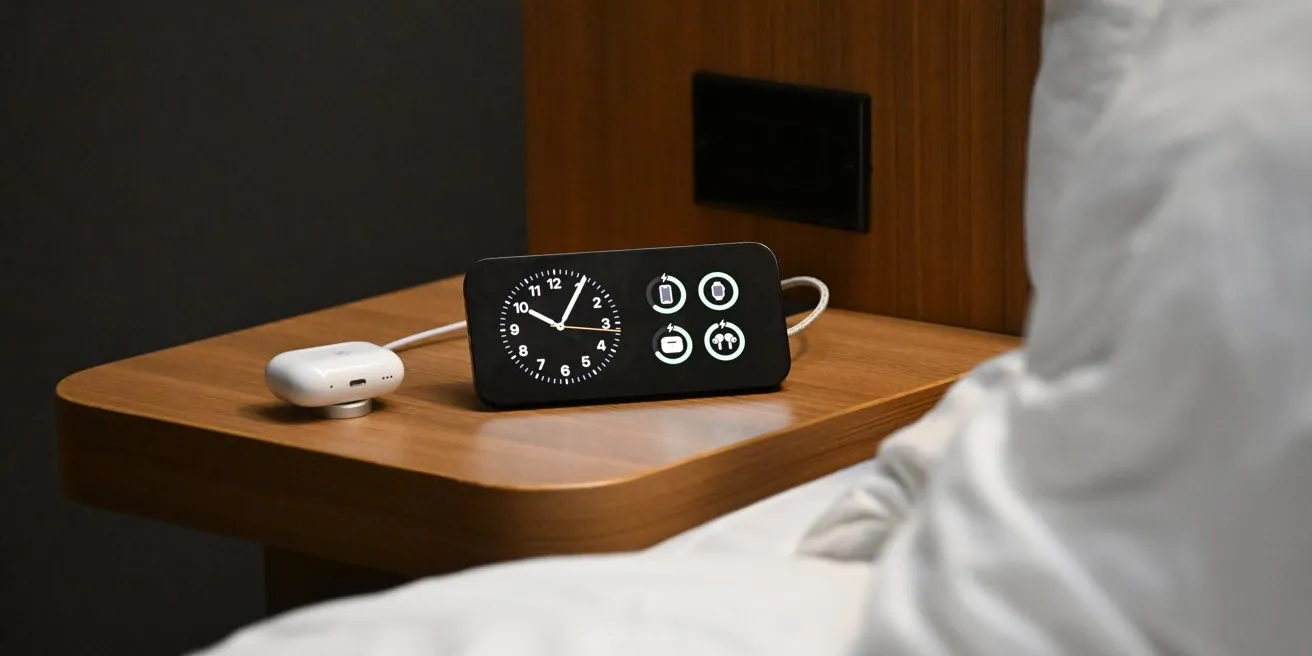
czekaj to nowa funkcja w iOS 17. Jest to tryb gotowości, który pokazuje widżety, przydatne informacje, notatki, czas i zdjęcia, gdy smartfon ładuje się w pozycji poziomej.
Ideą tego trybu jest uczynienie iPhone użytecznym nawet wtedy, gdy nie jest używany i znajduje się w stacji dokującej lub na stojaku.
Tryb StandBy nie zużywa dużo baterii, ponieważ włącza się tylko podczas ładowania, a ponadto ma ochronę danych (nikt nie będzie mógł zobaczyć Twoich zdjęć, dopóki nie odblokujesz smartfona).
Jak włączyć i korzystać z trybu StandBy?
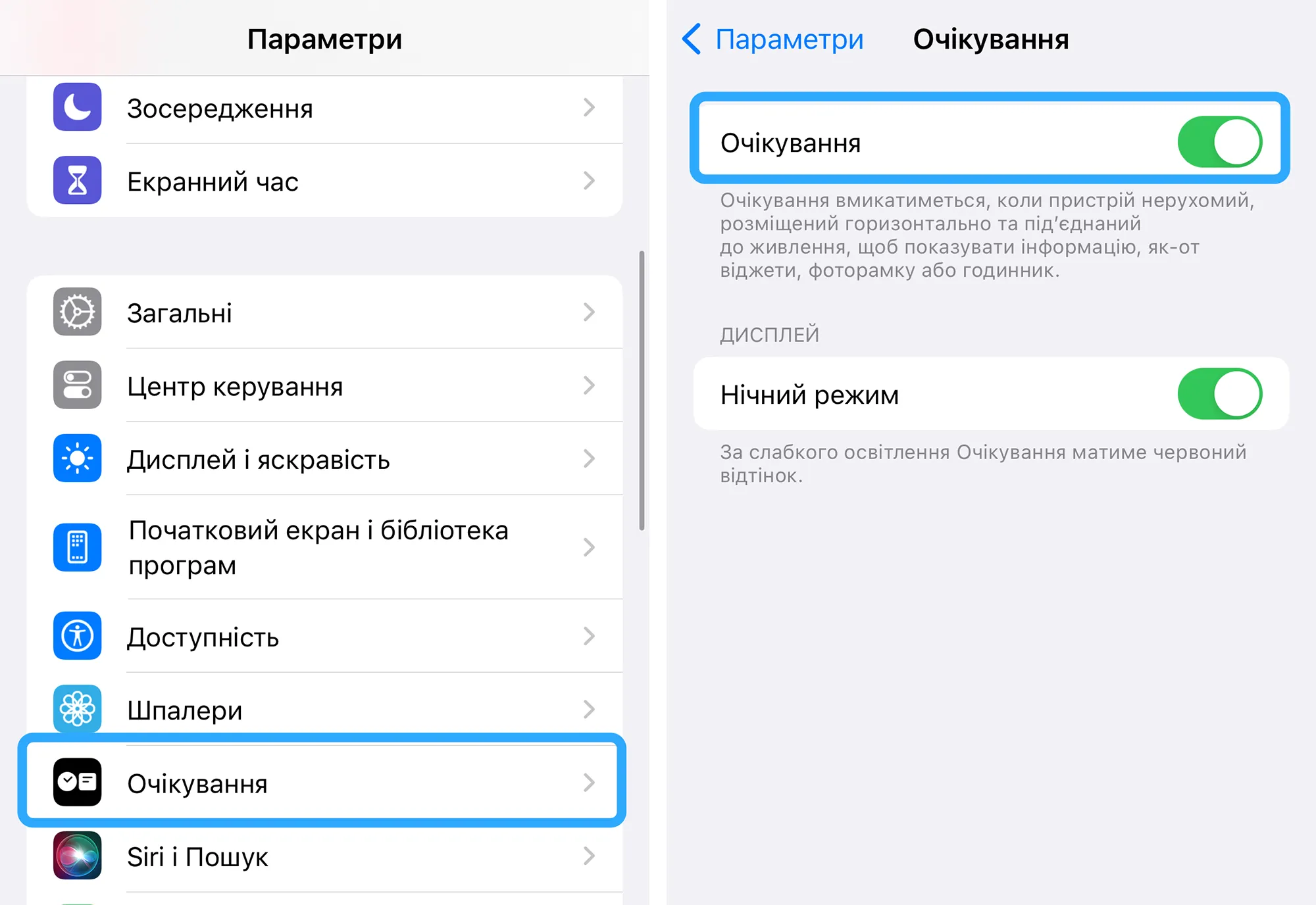
Domyślnie tryb gotowości jest już włączony podczas instalacji systemu iOS 17. W razie potrzeby można go wyłączyć.
- Przejdź do ustawień iPhone;
- Otwórz tryb gotowości;
- Wyłącz tryb gotowości.
Z trybu StandBy można korzystać, gdy ładowarka jest podłączona. Wystarczy podłączyć iPhone do wybranej ładowarki bezprzewodowej lub przewodowej. Następnie obróć smartfon do orientacji poziomej (poziomej). Nie ruszaj się przez kilka sekund. Tryb jest aktywowany automatycznie.
Jak ustawić stan gotowości?
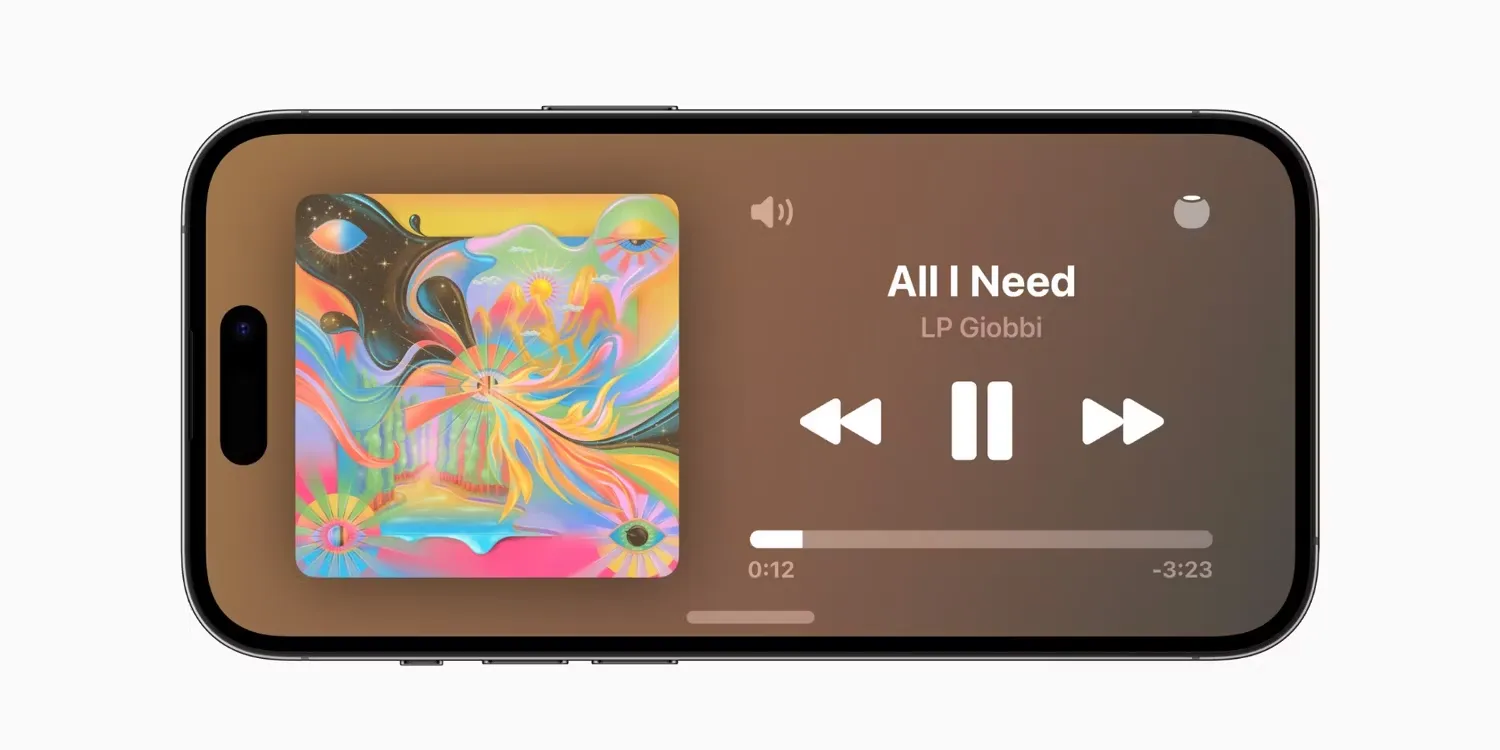
Jeśli chodzi o dostosowywanie i personalizowanie StandBy na iPhone, istnieją trzy opcje. Możesz dostosować widżety, wybrać inny album do mieszania zdjęć lub wybrać styl zegara.
Jak skonfigurować widżety w trybie gotowości:
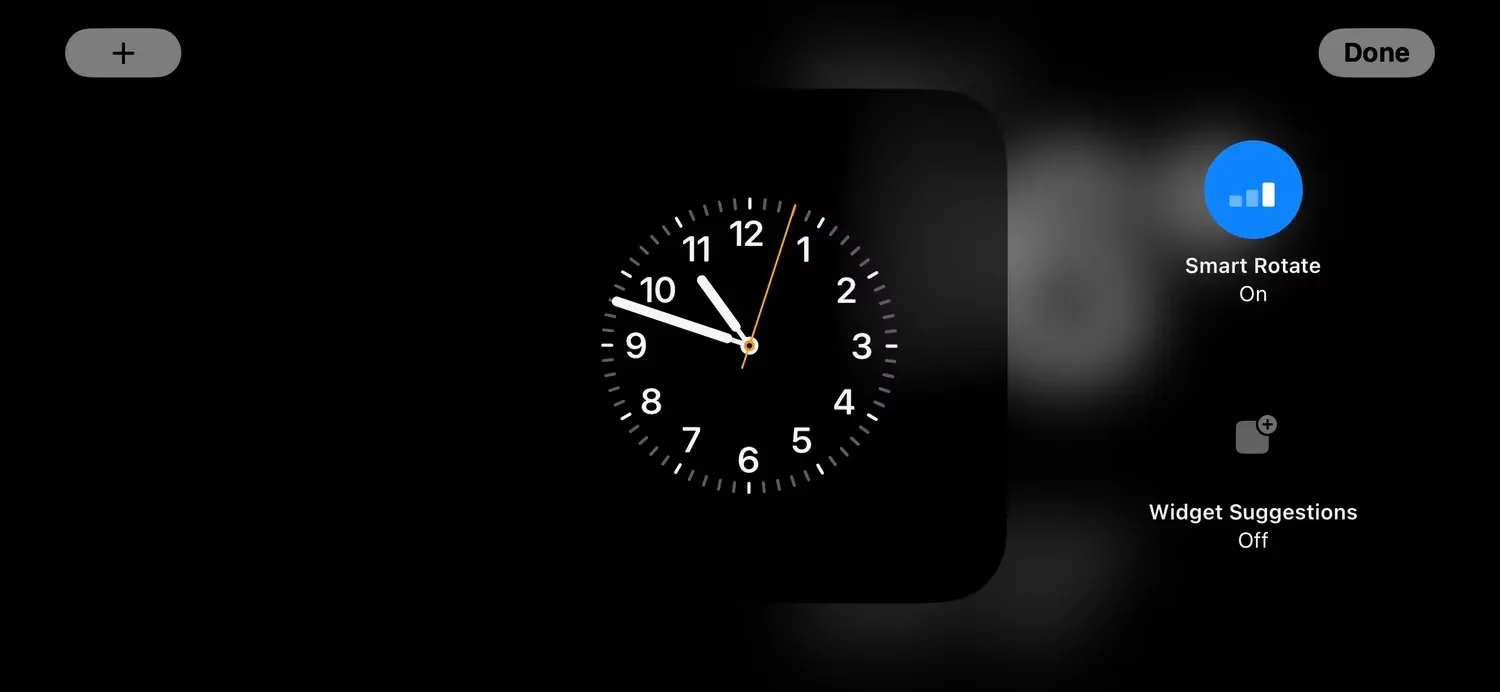
- Naciśnij i przytrzymaj lewą lub prawą stronę ekranu, w zależności od tego, którą stronę chcesz zmienić.
- Kliknij przycisk plus (+) w lewym górnym rogu, aby dodać nowe widżety.
- Jeśli masz już widżety, naciśnij i przytrzymaj widżet, który chcesz przenieść, a następnie przeciągnij go w wybrane miejsce.
Jak skonfigurować albumy ze zdjęciami:
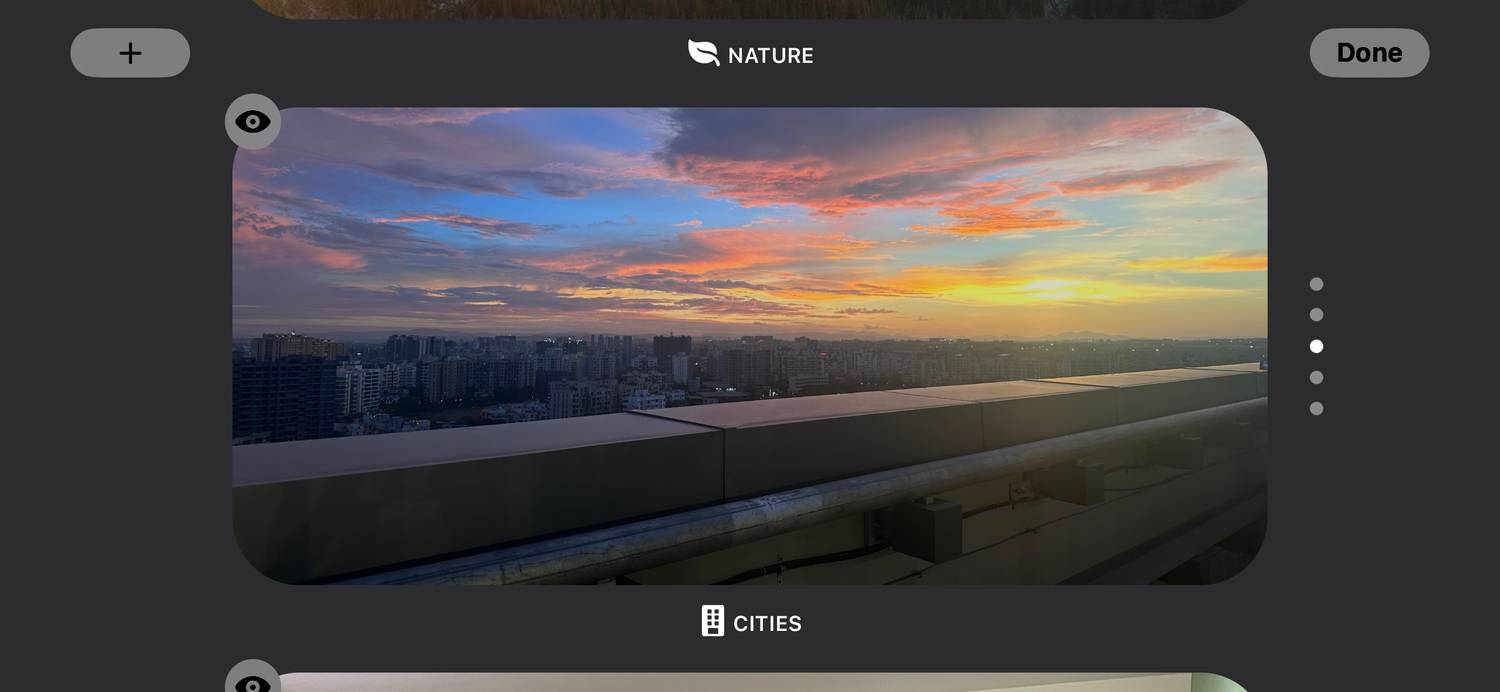
- W trybie przeglądania zdjęć naciśnij i przytrzymaj wyświetlane zdjęcie, aby przejść do trybu edycji.
- Kliknij przycisk plusa (+) w lewym górnym rogu, aby wybrać inny album. Domyślnie iPhone wyświetla album Polecane.
- Po skonfigurowaniu możesz przesuwać palcem w górę iw dół, aby przeglądać dostępne opcje.
Jak ustawić wygląd zegara w trybie gotowości:
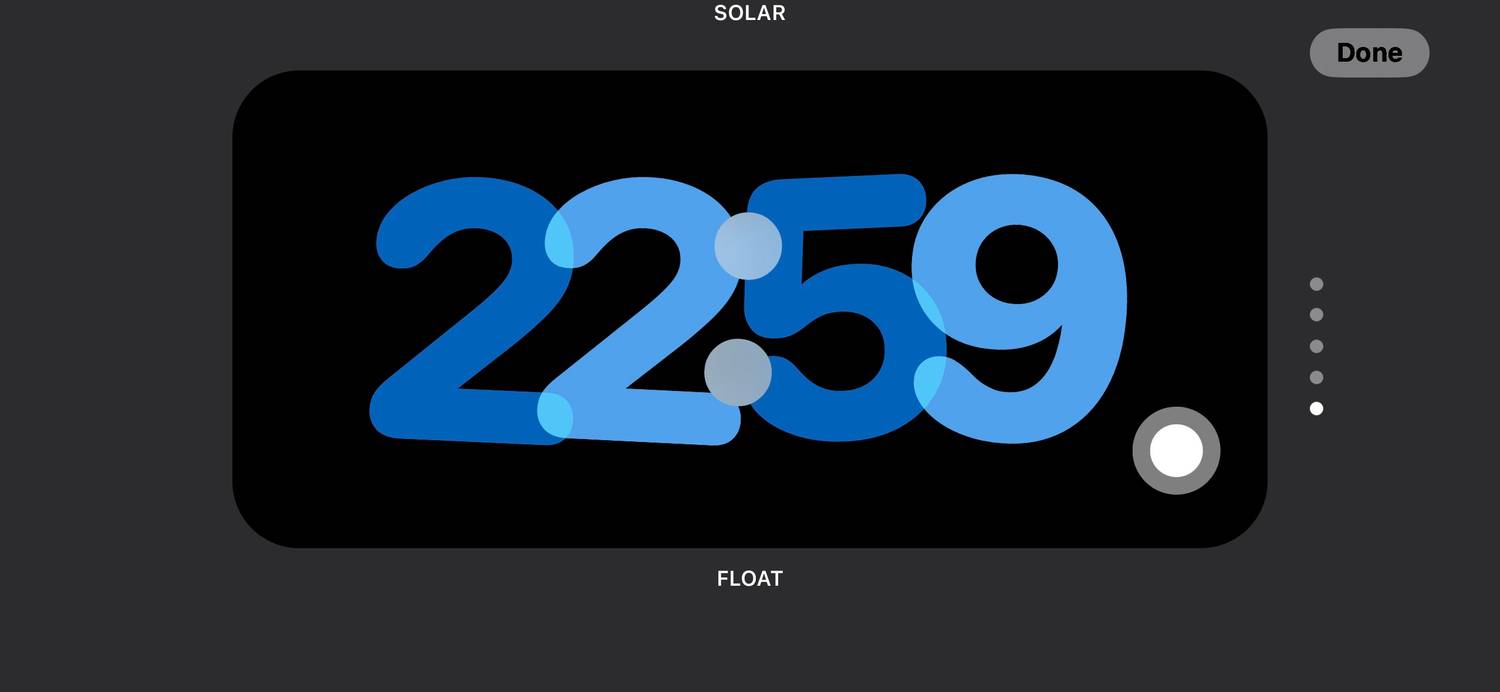
- W widoku zegara naciśnij i przytrzymaj wyświetlany zegar, aby wybrać inną tarczę zegarka.
- Możesz wybierać spośród tarcz cyfrowych, analogowych, światowych, słonecznych lub pływających.
- Po wybraniu stylu zegara naciśnij okrągły przycisk w prawym dolnym rogu tarczy zegara, aby wybrać kolor wyświetlanych elementów.
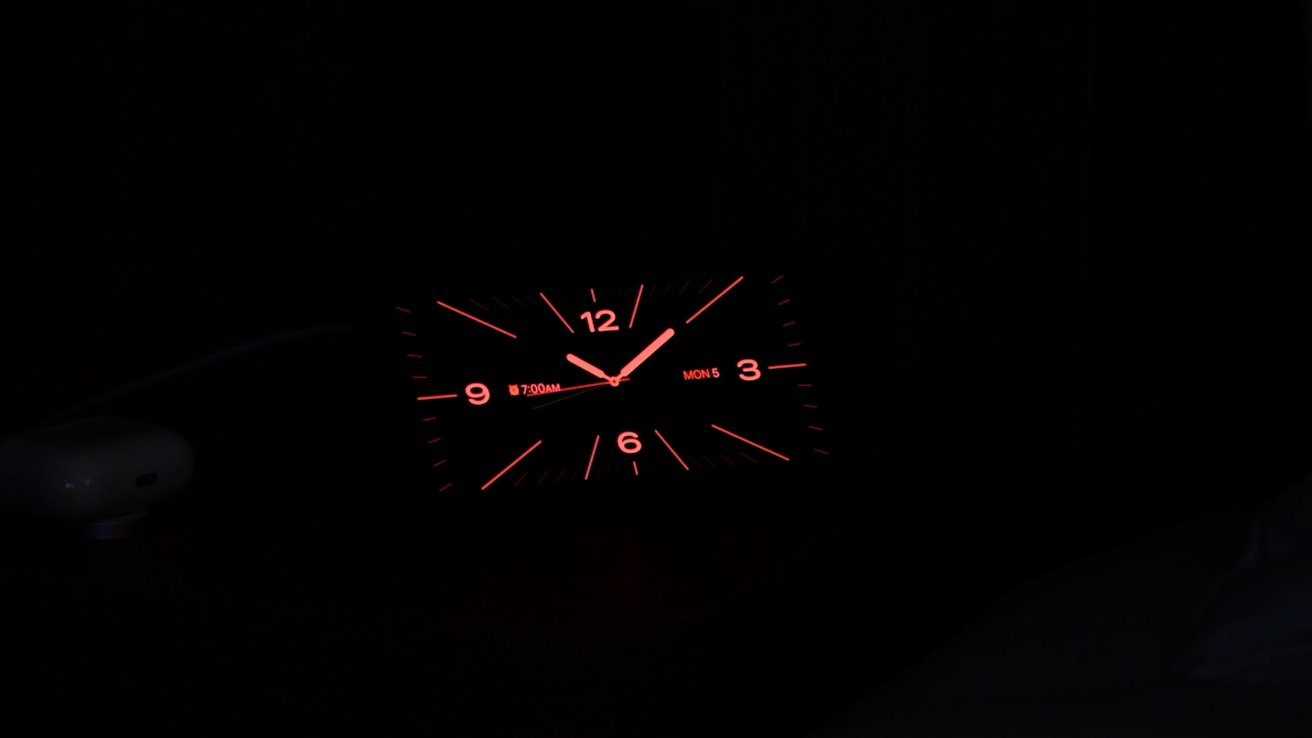
Jeśli chcesz, aby widok zegara w trybie gotowości był wyświetlany z czerwonym odcieniem, możesz włączyć tryb nocny w ustawieniach trybu gotowości (Ustawienia > Gotowość > Tryb nocny). Niektóre modele iPhone mają również opcję Motion to Wake, która włącza wyświetlacz, gdy iPhone wykryje ruch.
Oczekujemy, że w przyszłości Apple udoskonali tryb gotowości, dodając nowe funkcje i widżety, które można przełączyć w tryb gotowości.
Dlaczego tryb czuwania i jakie są jego zalety?
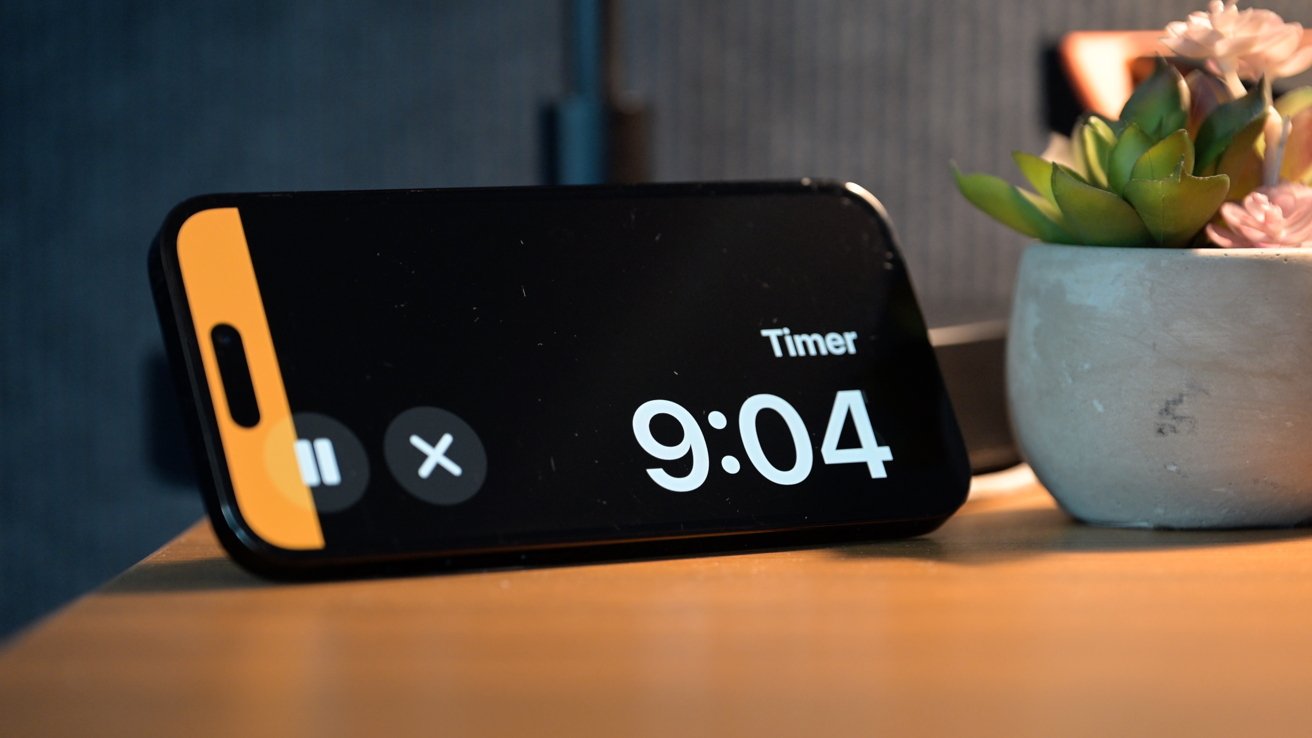
Jeśli nadal zastanawiasz się: dlaczego ten tryb, pomożemy ci trochę to rozgryźć. Po pierwsze, wraz z wprowadzeniem MagSafe, wiele osób zaczęło używać podstawek i stacji dokujących. Gdy smartfon się ładuje, po prostu się wyłącza, chociaż może pokazywać przydatne informacje, co w rzeczywistości zostało zaimplementowane w trybie StandBy.
Po drugie, jest to nowa szansa dla twórców akcesoriów. Zwykle wraz z wydaniem takich chipów aktywowane są zarówno oferty, jak i zakupy akcesoriów.
Zalety trybu gotowości:
- Szybki podgląd informacji: pogoda, notatki, godziny;
- Ciekawy dodatek do pulpitu;
- Zmienianie naładowanego iPhone w użyteczny ekran.
Mamy nadzieję, że nasz artykuł pomógł Ci zrozumieć wszystkie niuanse trybu StandBy. Przeczytaj nasz blog, aby uzyskać więcej interesujących artykułów i wiadomości.


