

Firma Apple zaprezentowała nową aplikację Freeform do burzy mózgów, szkicowania i współpracy przy projektach. Program może działać zarówno na iOS 16.2 na iPhone, jak i iPadOS 16.2 na iPad. Oto 10 przydatnych narzędzi, z których możesz korzystać podczas pracy we Freeform.
1. Kształty
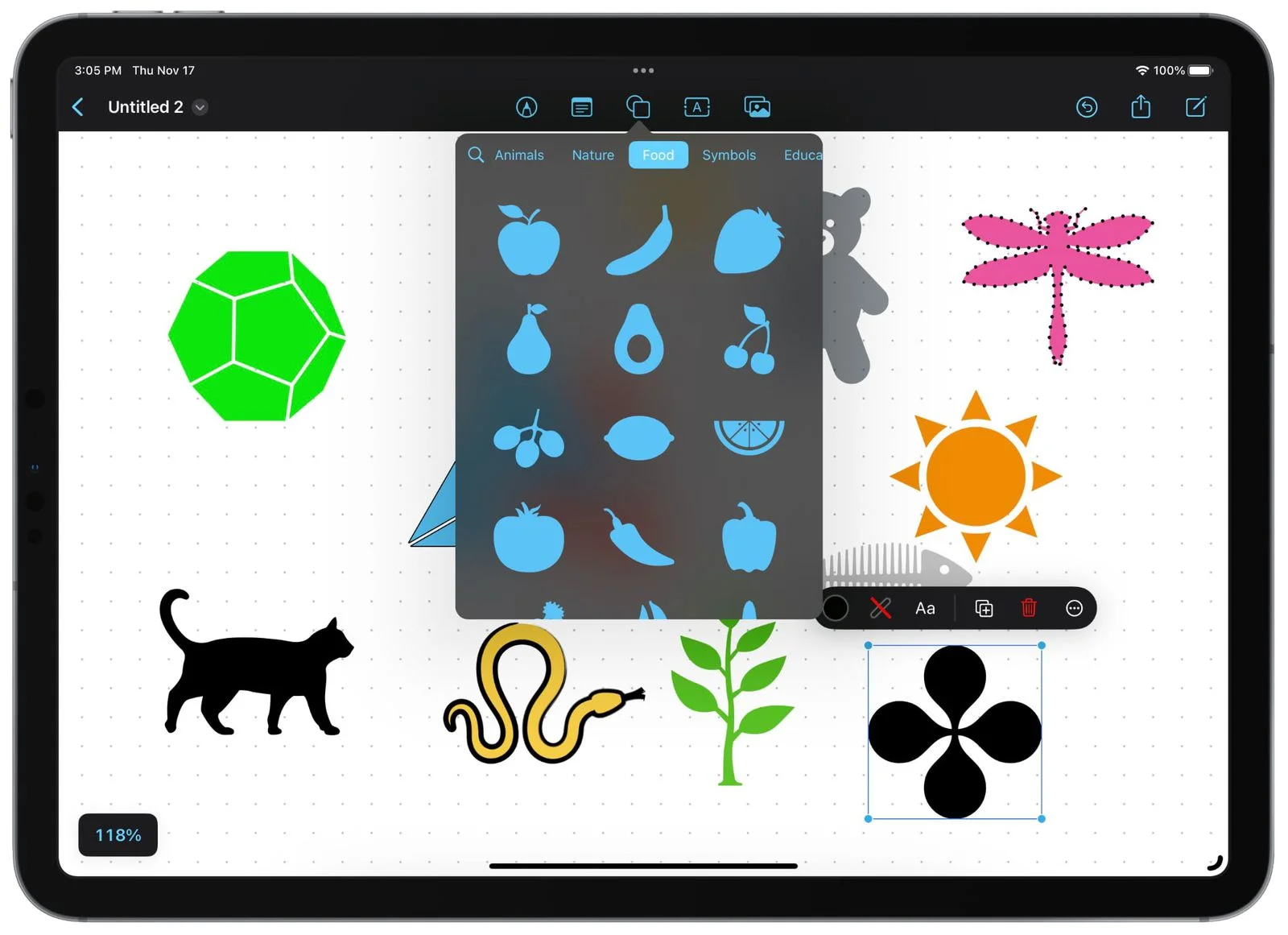
Program Freeform zapewnia dostęp do setek wstępnie zaprojektowanych kształtów w następujących segmentach: Podstawowe, Geometria, Przedmioty, Zwierzęta, Jedzenie, Natura, Symbole, Edukacja, Sztuka, Nauka, Ludzie, Miejsca, Zawody, Transport, Praca, Dekoracje.
Używając określonego kształtu, możesz układać kilka kształtów jeden na drugim za pomocą warstw, zmieniać kolory, rysować na nich, zmieniać ich rozmiar za pomocą gestów przeciągania, segmentować ich części składowe i zarządzać projektem. Ponadto możesz dodawać różne obramowania, grupować je razem, dostosowywać krycie i ogromną liczbę technik pracy z kształtami w projektach.
2. Obrazy, skany i dokumenty
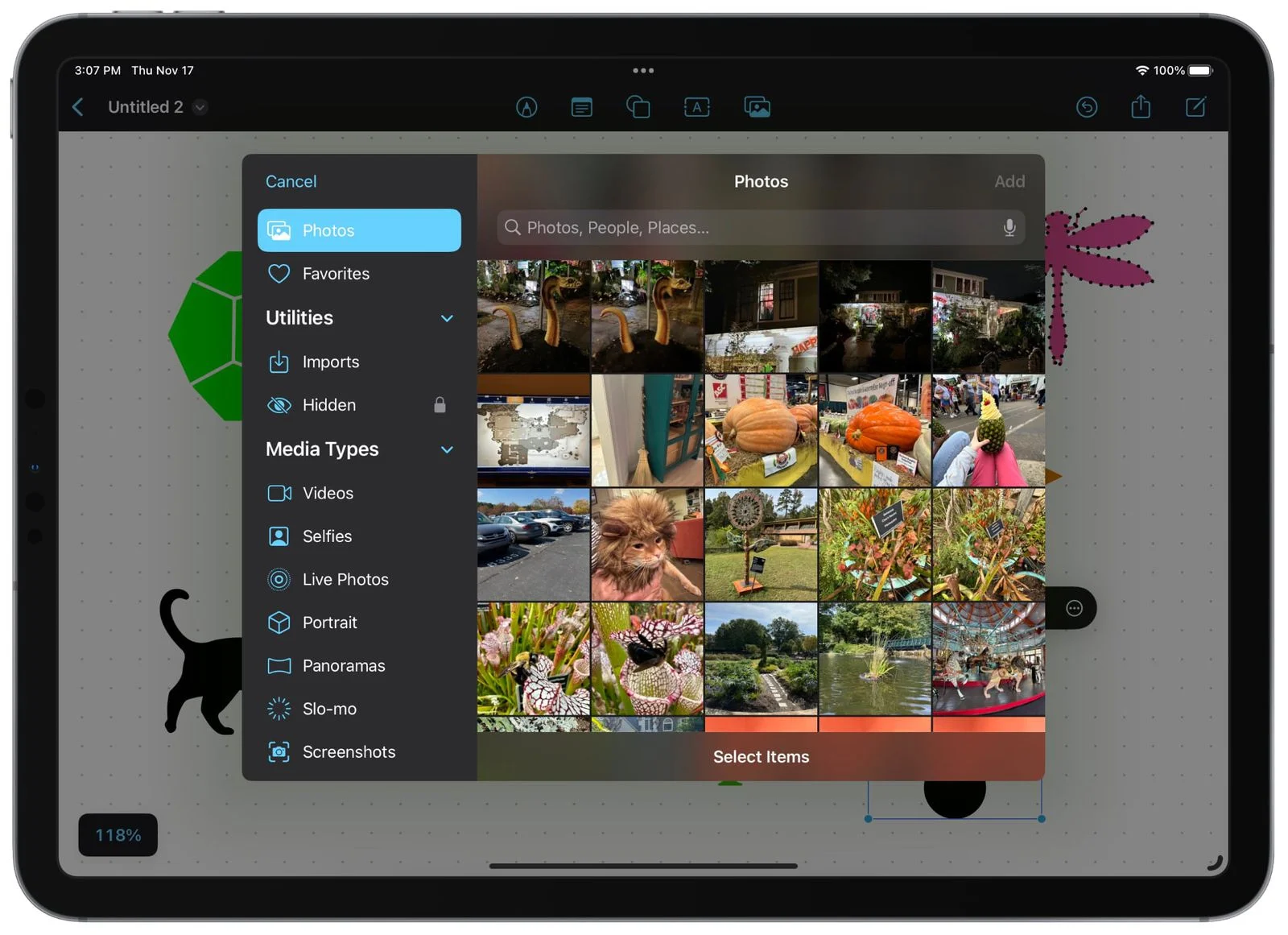
Aplikacja Freeform obsługuje wszystkie typy dokumentów. Użytkownik może dodawać zdjęcia i filmy bezpośrednio z rolki aparatu w aplikacji Zdjęcia lub robić zdjęcia za pomocą iPhone'a lub iPada.
„Zdjęcia” i filmy, które mają zostać dodane do projektu, można zmieniać za pomocą gestów przeciągania i upuszczania. Ponadto istnieje możliwość przycinania, przeglądania w całości i nakładania na inne obrazy lub kształty.
Użytkownik może skanować dokumenty za pomocą aparatu iPhone’a/iPada w kolorze lub w czerni i bieli, dodawać różne dokumenty z iCloud Drive i dodawać dowolne łącza z Safari. Łącza i pliki pojawiają się jako małe kafelki przypominające karty, a także można je zmieniać na kanwie za pomocą gestów przeciągania i upuszczania oraz nakładać na kształty, obrazy i inne pliki, aby wizualnie wyświetlić podgląd dodanych dokumentów.
3. Rzep
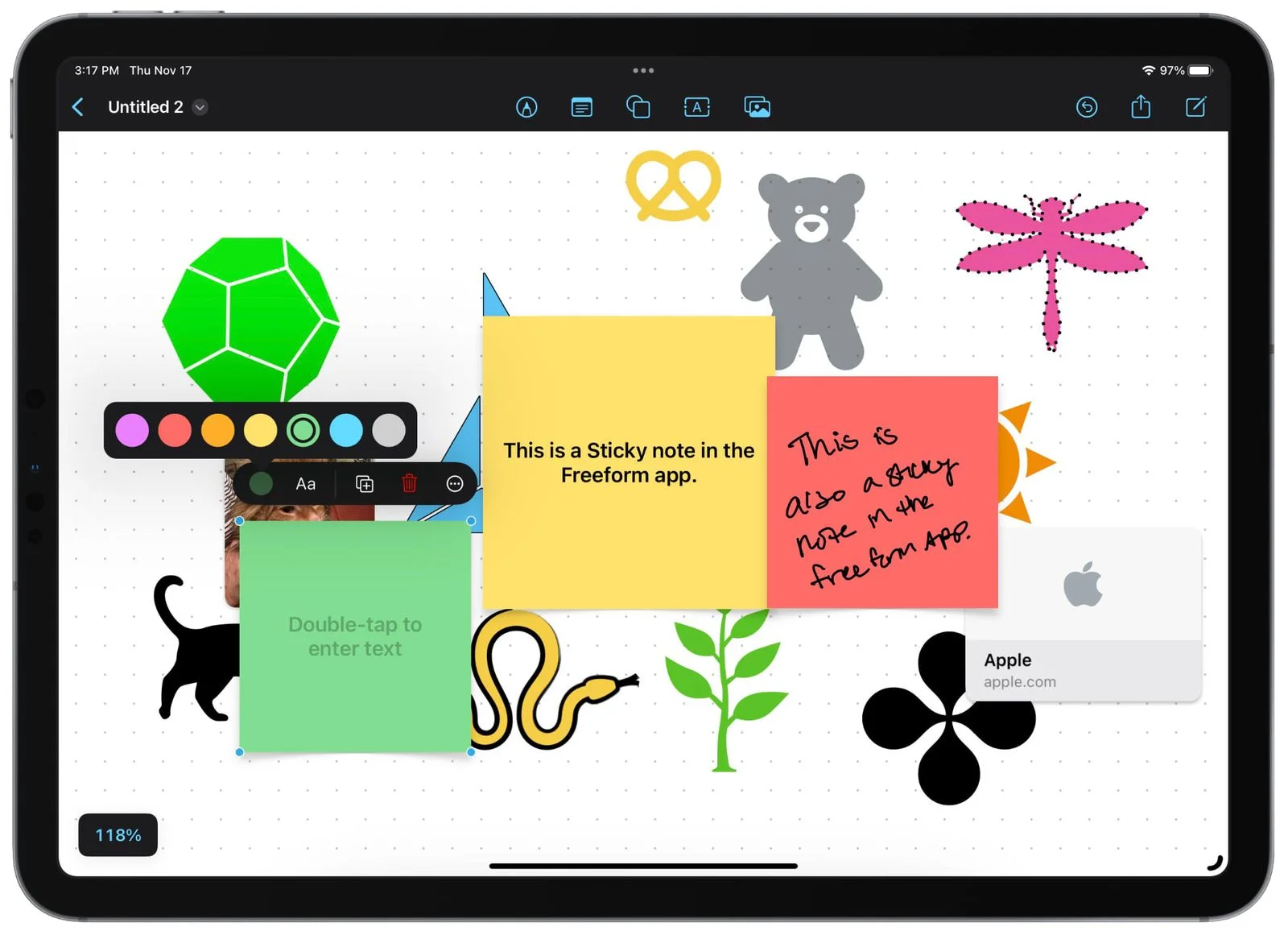
Dzięki aplikacji Freeform możesz dodawać cyfrowe notatki lub naklejki. Naklejki są w zasadzie takie same jak w aplikacji Stickies dostępnej na Macu. W Freeform możesz zmienić kolor naklejek, wybierając jedną z siedmiu i dodając tekst.
Na „iPadzie” z Apple Pencil możesz pisać bezpośrednio na jednej z naklejek. Ale jeśli używasz tekstu maszynowego, dostępne są również różne opcje formatowania (pogrubienie, wypunktowane listy, rozmiary czcionek itp.).
4. Wstaw tekst
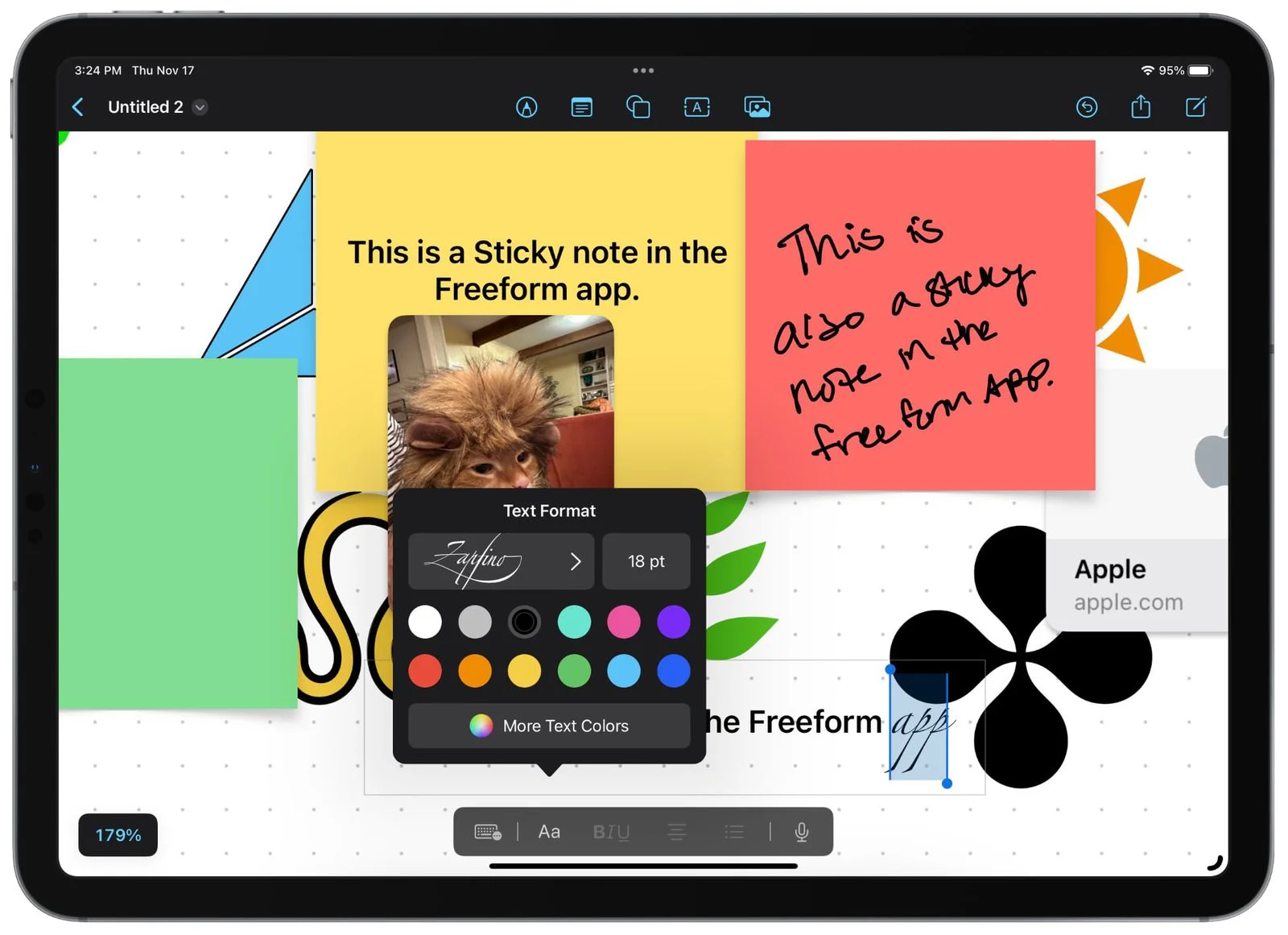
Korzystając z pola tekstowego, dowolny wpisany tekst można wstawić w dowolnym miejscu na kanwie Freeform. Tekst może być tak długi lub tak krótki, jak chcesz. Ponadto dostępne są wszystkie standardowe opcje formatowania umożliwiające zmianę czcionki, koloru, rozmiaru i wyrównania, a także dodawanie stylów (pogrubienie i podkreślenie).
5. Narzędzia do rysowania
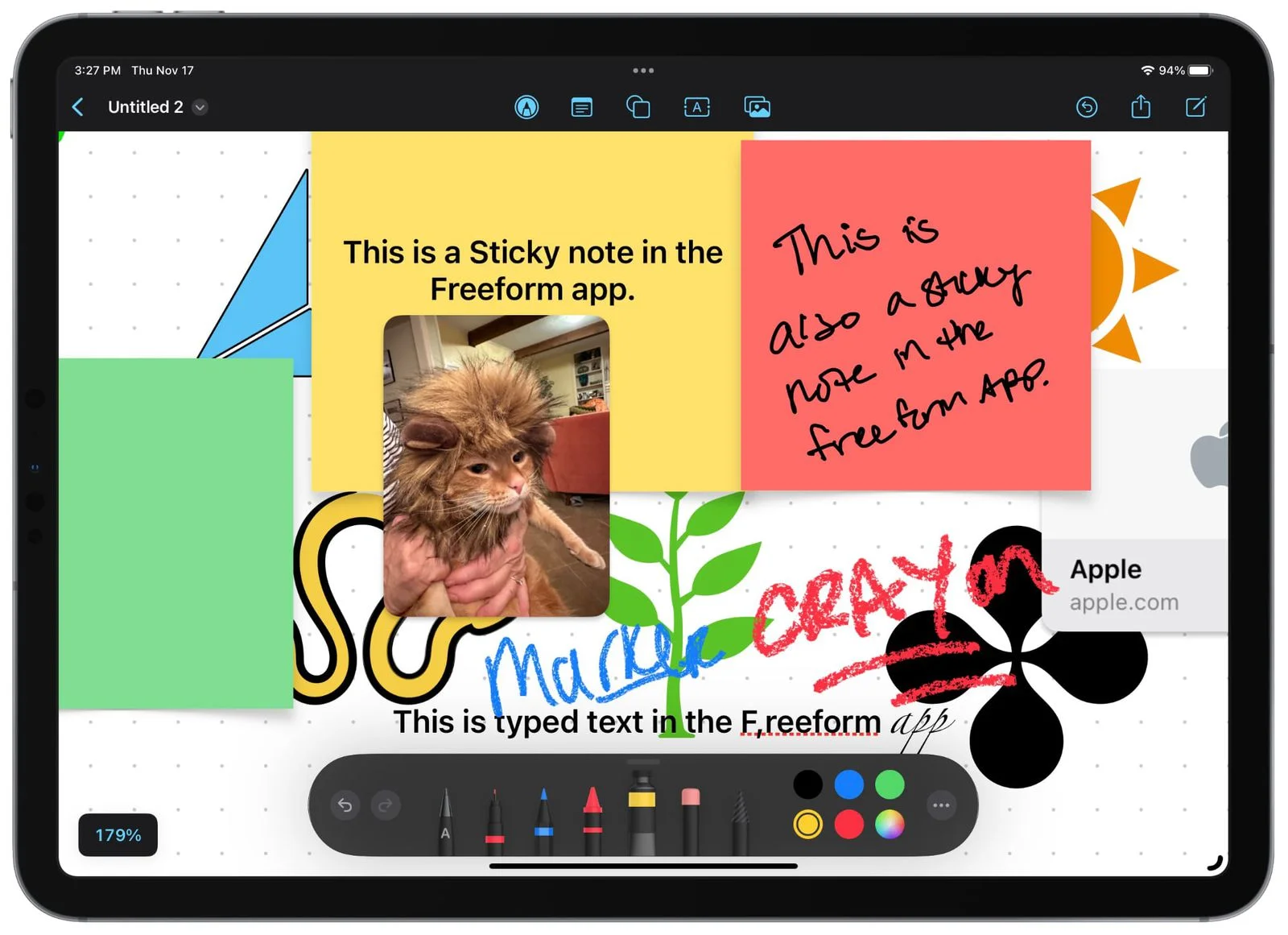
Freeform zawiera ten sam zestaw narzędzi do rysowania, co aplikacja Markup. Tutaj możesz rysować palcem na „iPhonie” lub iPadzie za pomocą „Apple Pencil”. Do wyboru są pisaki, markery i kredki, wszystkie z regulacją krycia, koloru i grubości linii.
Ponadto możesz uzyskać dostęp do narzędzia do wymazywania, narzędzia do zaznaczania elementów na płótnie oraz narzędzia do wypełniania lassem.
6. Kolory
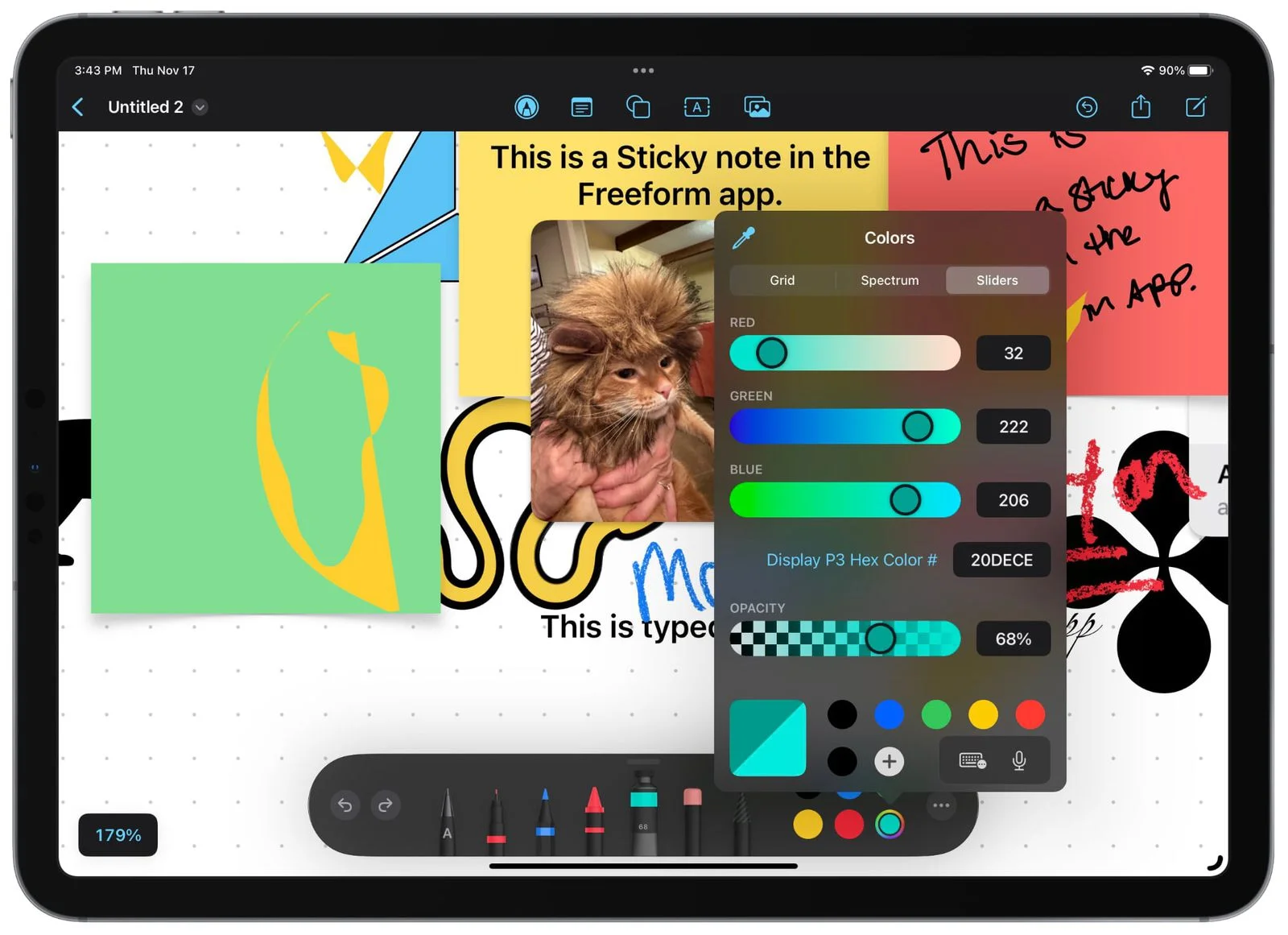
Aplikacja Freeform obsługuje ogromną liczbę kolorów. Możesz wybrać zwykły kolor z siatki, wybrać kolor z interfejsu widma za pomocą suwaków lub ręcznie wprowadzić kody kolorów dla określonego odcienia. Ulubione kolory są ustawione na dole interfejsu, możesz także ustawić przezroczystość dla dowolnego koloru. A narzędzie Kroplomierz pozwoli ci wybrać dowolny kolor, który jest już na płótnie.
7. Przesuwanie obiektu
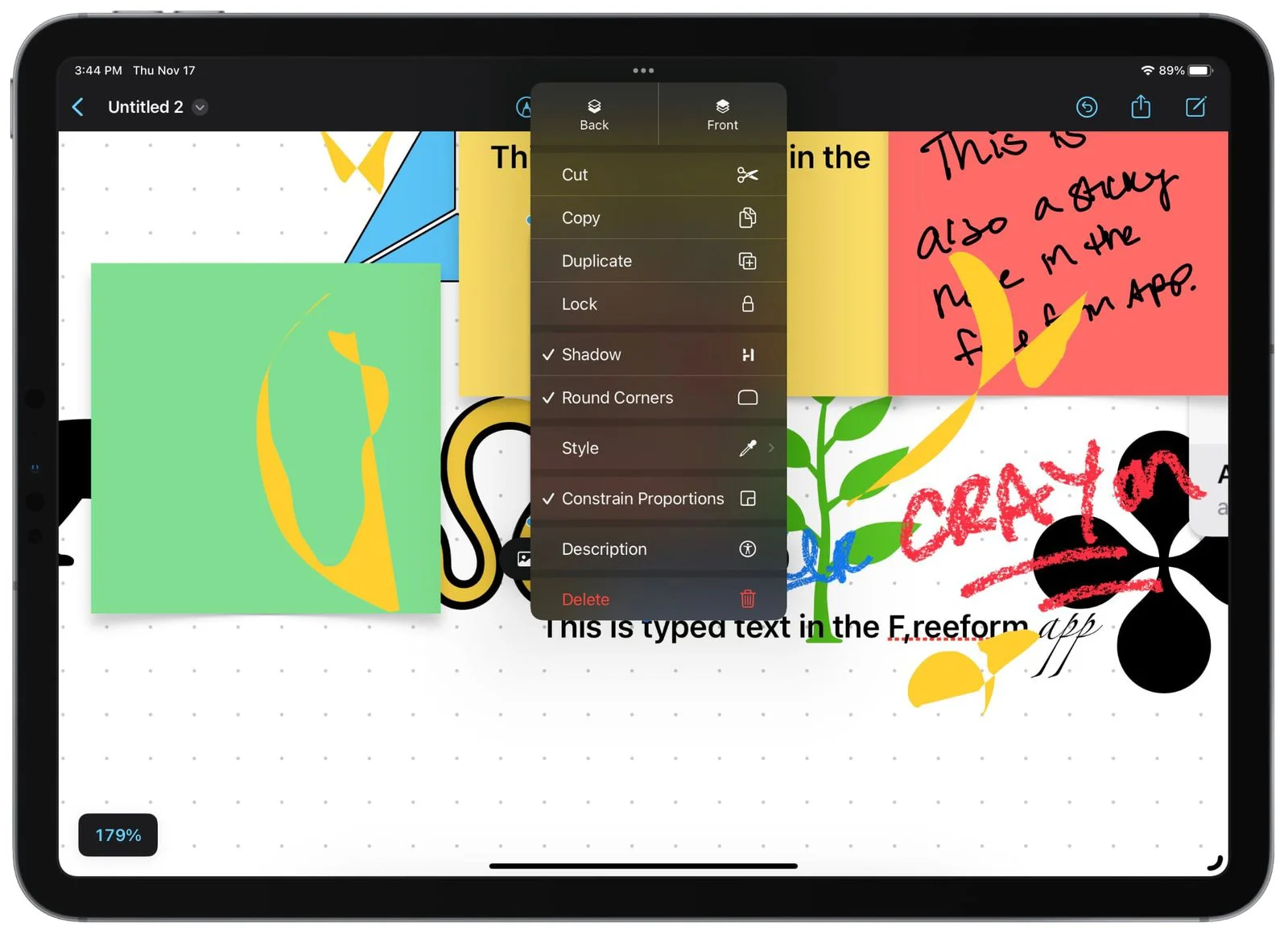
Każdy obiekt w dokumencie Freeform można szybko zmienić i zmienić jego rozmiar za pomocą gestów przeciągania i upuszczania. Kliknięcie otworzy interfejs, w którym możesz wysłać obiekt z tyłu lub z przodu w celu nałożenia.
Obiekty można blokować w miejscu, duplikować, a także ograniczać ich proporcje.
8. Zarządzanie plikami
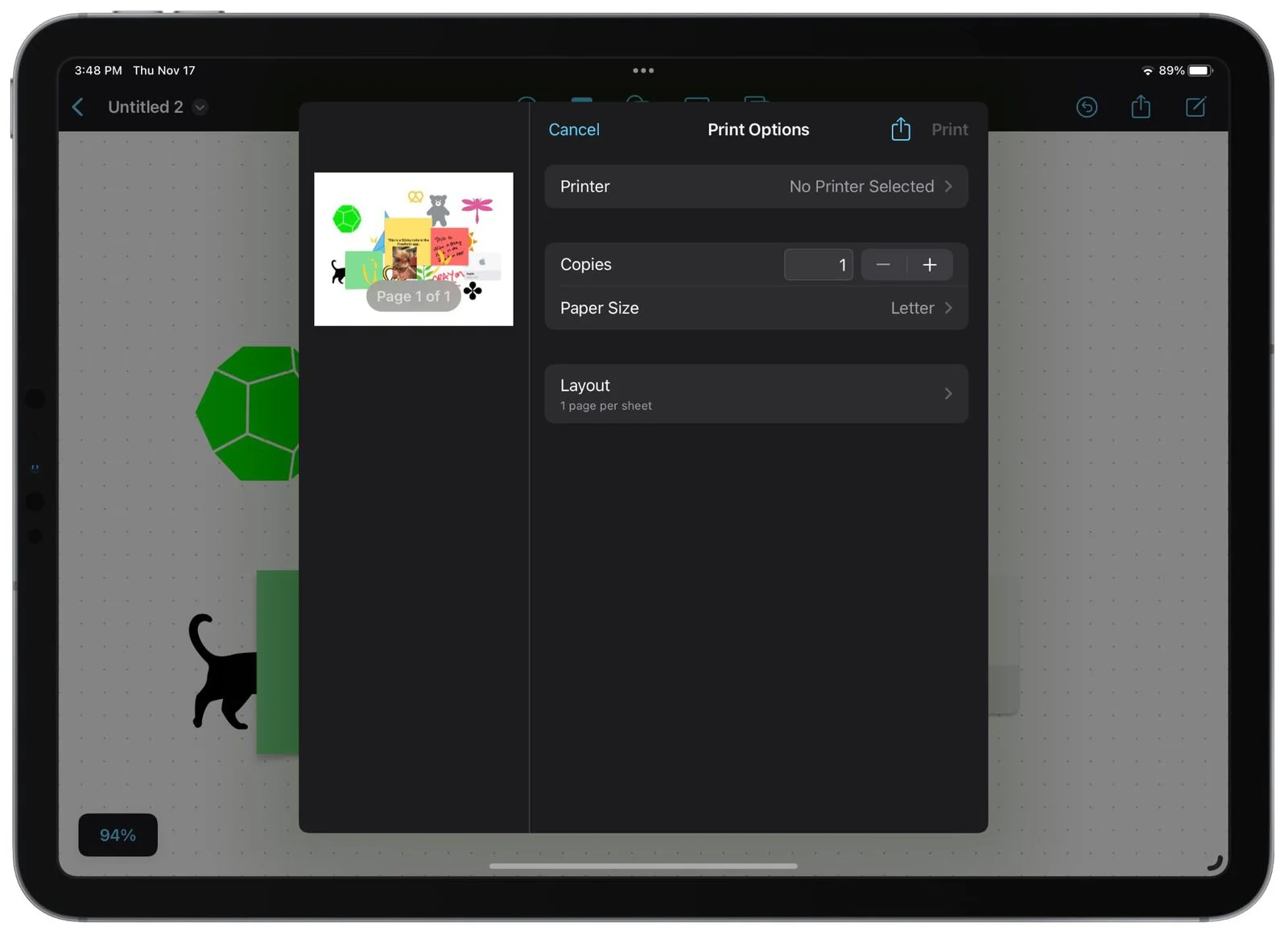
Plansze, na których wykonywany jest robot, można zapisać jako dokument PDF lub wydrukować. Możesz także zapisać je w aplikacjach takich jak Pliki i Dropbox. Ponadto możesz wysyłać e-maile, wiadomości tekstowe i udostępniać linki do tablic innym osobom.
9. Para desek
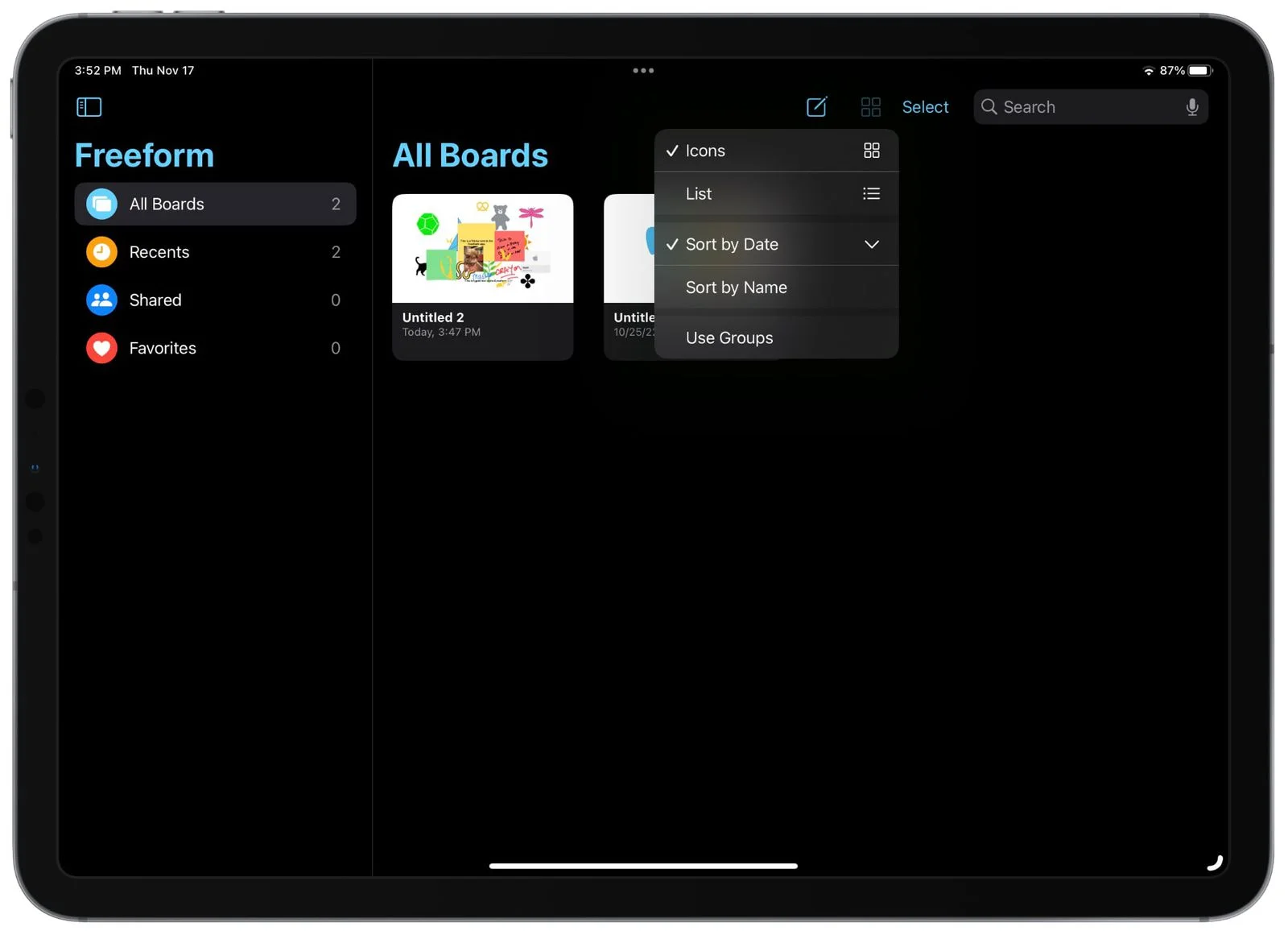
W aplikacji Freeform możesz tworzyć wiele tablic, które można wyświetlać jako ikony lub listę i sortować na różne sposoby (nazwa, data itp.). Ponadto istnieją osobne sekcje, w których wyświetlane są ostatnie, udostępnione i ulubione tablice.
10. Wspólna praca
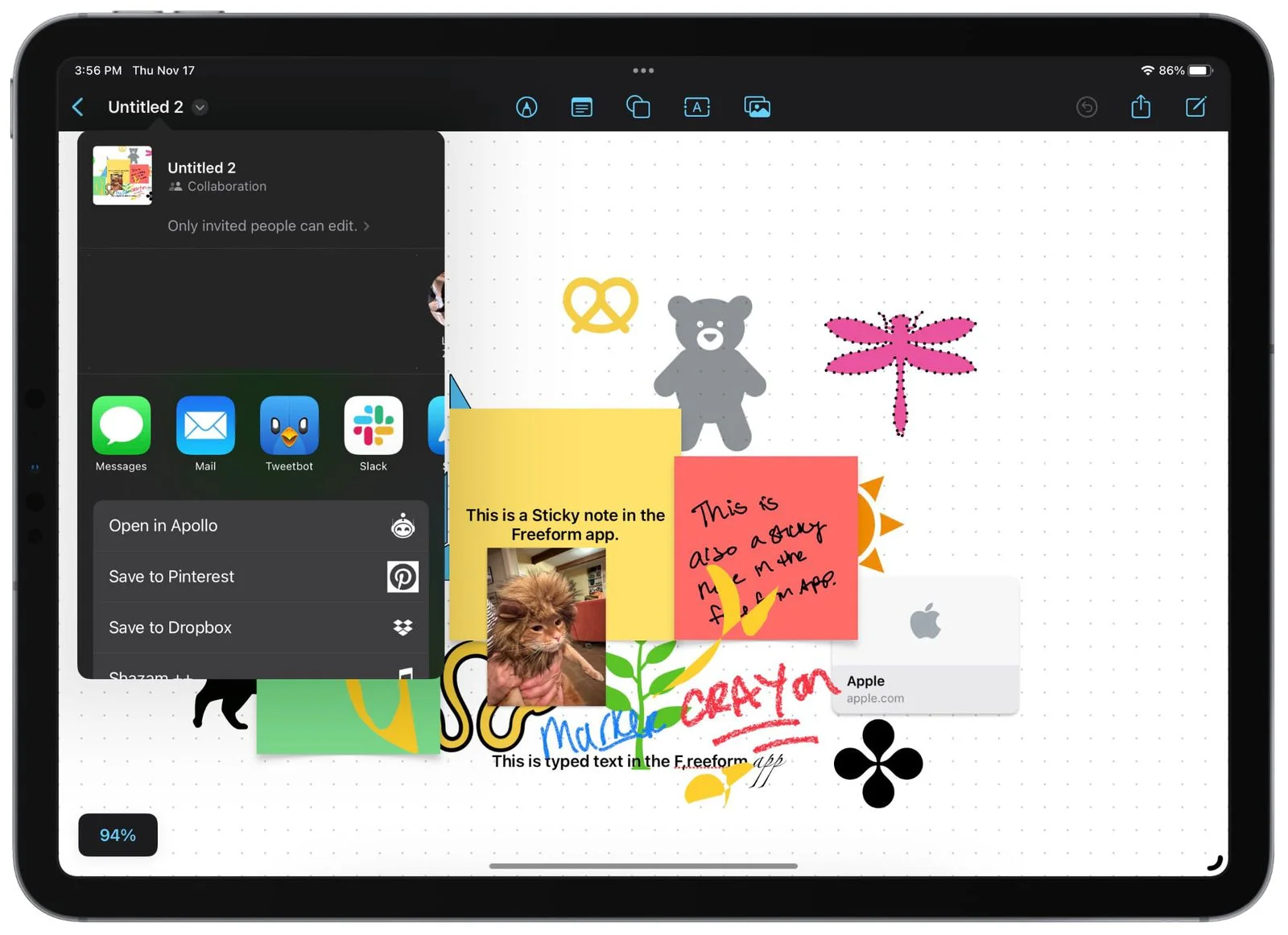
Freeform został zaprojektowany jako narzędzie do współpracy. W ten sposób możesz udostępniać tablice Freeform innym użytkownikom iPhone'a lub iPada w aplikacji. Wszyscy członkowie tablicy Freeform mogą współpracować na tej samej tablicy, dodając obrazy, tekst, linki i nie tylko.
Zmiany, które zostały już wprowadzone na tablicy Freeform, są synchronizowane ze wszystkimi użytkownikami w czasie rzeczywistym.


